Up next in 10

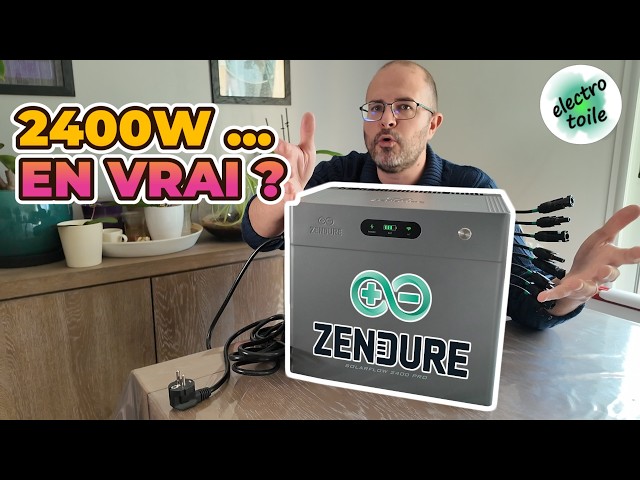
Test & installation complète SolarFlow 2400 Pro Zendure mesures réelles et verdict
Feb 28, 2026

Vous cherchez une batterie solaire pour optimiser votre autoconsommation et éviter l’injection réseau ?
Dans cette vidéo complète, je teste en conditions réelles la SolarFlow 2400 PRO : installation, branchements secteur et solaire, appairage avec l’application Zendure, réglages avancés (mode intelligent, limites SOC, puissance), puis tests électriques mesurés (réactivité, rendement, puissance réelle, oscilloscope, thermique, mode secours EPS).
[Collaboration Commerciale]
- Matériel prêté pour la durée des essais
- Vidéo rémunérée
👉 Objectif : vérifier si cette batterie tient réellement ses promesses… et pour quel type d’installation elle est pertinente.
[Collaboration commerciale]
🔋 SolarFlow 2400 PRO — [Liens affiliés]
💻 Site officiel Zendure
https://zenduredegmbh.sjv.io/vDnBKL
📌 Code -5% : 2MQ546
⌛ Valable jusqu’au 31 mai 2026
🌐 Amazon
https://amzn.to/4t2c0SH
📌 Code -5% : WVE5WIMV
⌛ Valable jusqu’au 31 mai 2026
Show More Show Less View Video Transcript
0:00
Aujourd'hui, j'installe et je teste une
0:02
batterie domestique assez
0:03
bidirectionnelle. C'est la Solar Flow
0:05
2400 Pro qui m'a été prêtée par Zindur.
0:07
Elle promet d'optimiser
0:08
l'autoconsommation solaire de façon
0:10
intelligente, mais elle a aussi des
0:12
limites importantes. Je vais
0:13
l'installer, la configurer et la pousser
0:15
dans ses retranchements et surtout
0:17
vérifier mesure à l'appui si elle tient
0:19
réellement ses promesses en conditions
0:20
réelles. À la fin de la vidéo, je vous
0:22
dirai très concrètement pour quelle
0:23
installation elle a du sens et au
0:25
contraire pour lesquelles elle en a pas.
0:27
Avant de parler de puissance et de
0:28
promesse, on va déjà voir exactement ce
0:30
que Zindur fournit et ce que vous
0:32
n'aurez pas dans la boîte. La batterie
0:34
est correctement protégée à l'intérieur
0:36
du carton. On y retrouve à ces huit
0:38
coins cette mousse rigide.
0:41
Également contenu dans le colis, ce
0:43
carton contenant différents accessoires.
0:45
Le nécessaire pour fixer la batterie
0:46
contre une cloison, c'est-à-dire des
0:48
vis, chevilles et équer. Cet outil vert,
0:51
une sorte de clé permettant de débrocher
0:52
les connecteurs MC4. Par contre, il ne
0:55
sera d'aucune utilité pour retirer le
0:57
câble AC sur ce connecteur.
1:00
Et enfin, ce câble secteur de 3 m
1:02
environ et de désignation H05V-FG15.
1:07
Il est donc souple de section 1,5 mm²
1:10
avec phase neutre éther. Il permettra de
1:13
brancher la batterie au 230 V du
1:15
logement.
1:18
Maintenant que vous avez vu le matériel,
1:20
on va regarder ce que la batterie est
1:21
censée faire sur le papier. Elle intègre
1:23
des cellules lithium fer phosphate pour
1:25
une capacité initiale de 2400 W
1:28
extensible avec des modules AB3000L qui
1:31
eux ont une capacité de 2880 W. Au
1:35
maximum, on pourra avoir 16800 wat, soit
1:38
six modules, le Solar Flow 2400 Pro
1:41
étant inclus, ce qui donne les
1:42
différentes configurations suivantes.
1:46
L'ajout des batteries supplémentaires se
1:48
fait par le dessous du Solar Flow 2400
1:50
Pro en retirant au préalable ce bouchant
1:52
d'étanchéité placé ici. On a ainsi accès
1:55
au connecteur d'extension. Et si vous
1:57
vous intéressez à la marque Zindure,
2:00
vous aurez peut-être remarqué des
2:01
changements dans la gamme Solar Flow.
2:03
Premièrement, la batterie est
2:04
indissociable du micro-onduleur qui est
2:06
placé dessus. Et deuxième chose, c'est
2:09
l'arrivée d'une nouvelle gamme de
2:10
batterie AB3000L qui n'est pas
2:12
compatible avec l'ancien Solar Flow 2400
2:15
AC.
2:16
Grâce à l'énergie stockée, il est
2:18
possible d'alimenter votre installation
2:20
électrique en la branchant sur une prise
2:22
secteur. Là, le système pourra délivrer
2:25
jusqu'à 2400 W si votre circuit prise le
2:28
permet. En l'associant à un compteur
2:30
WiFi de type Shelly Pro 3 EM ou le Smart
2:33
Meeter 3CT de Zindure branché dans votre
2:36
tableau électrique, l'ensemble deviendra
2:39
autonome et intelligent.
2:41
Ainsi, lorsque le compteur mesurera une
2:44
consommation, la batterie la compensera
2:46
à hauteur de 2400 W max en déchargeant
2:49
la batterie. Si par contre vous avez une
2:52
installation solaire qui produit trop
2:54
par rapport à votre consommation, alors
2:56
vous injectez sur le réseau. Le compteur
2:58
détectera cette puissance négative et la
3:00
batterie récupérera ce surplus solaire
3:03
dans la limite de 2400 W et tant que la
3:06
batterie ne sera pas pleine. S'il y a
3:08
des choses que vous ne comprenez pas
3:09
dans ce type de fonctionnement,
3:11
n'hésitez pas à poser vos questions dans
3:12
les commentaires. Cette nouvelle version
3:14
est plus polyvalente. Un intègre 4 MPPT
3:17
ou régulateur solaire permettant d'y
3:19
brancher directement des panneaux
3:21
photovoltaïques compatibles pour une
3:23
puissance solaire totale de 2640 W.
3:27
Voici les données techniques des
3:28
régulateurs du Solar F 2400 Pro. La
3:30
plage de tension doit être comprise
3:32
entre 14 et 55 V d'c. L'intensité
3:35
maximale par entrée est de 18 ampères
3:38
d'C. Le courant de court circuit ISC au
3:41
maximum est de 22,5 ampères et la
3:44
puissance maximale par entrée est de 660
3:47
W, soit au total 2640 W. Avec ces
3:51
indications, vous pourrez voir si vos
3:53
panneaux solaires sont compatibles et si
3:54
vous pouvez les brancher sans souci
3:56
directement sur les entrées solaires de
3:57
la batterie. L'énergie solaire
4:00
emmagasinée pourra servir en secours
4:02
lors de pan secteur ou pour une
4:04
alimentation sur site isolé et ce grâce
4:07
à cette prise assez offgrid qui est
4:09
annoncée bidirectionnelle. En sortie,
4:11
elle est censée délivrer jusqu'à 3200 V
4:14
ampè en permanence. À l'inverse, elle
4:16
doit permettre de récupérer la
4:18
production solaire en sortie d'un
4:19
onduleur et ce jusqu'à 2400 V ampè
4:22
alternatif. Mais on verra lors de mes
4:24
essais si c'est réellement le cas. Cette
4:26
alimentation secourue propose également
4:28
une fonctionnalité EPS, c'est-à-dire
4:31
qu'elle basculera en quelques
4:32
millisecondes sur la batterie lors d'une
4:34
coupure du réseau de distribution. Là
4:36
encore, j'ai mesuré avec un oscyloscope
4:39
le temps que mes alimentations secourent
4:40
à prendre le relais. Je vous donnerai
4:43
les chiffres réels un peu plus tard dans
4:44
la vidéo. Côté communication, elle
4:46
utilise le WiFi et le Bluetooth. Et
4:49
petite nouveauté, ce port RJ45 pour une
4:51
communication par liaison Bus RS485
4:55
compatible avec le futur Smart Meeter
4:57
3CT de Indur en respectant ce plan de
4:59
câblage des fiches RJ45. Mais attention,
5:02
ce port n'est pas compatible avec le
5:03
compteur Chelly ni avec votre box
5:05
internet qui eux utilise le protocole
5:07
Ethernet. Enfin, la batterie intègre un
5:10
refroidissement passif. placé à
5:12
l'arrière avec ce radiateur. D'ailleurs,
5:14
la zone la plus chaude se trouve juste
5:16
ici. On le voit à la caméra thermique.
5:18
Ce refroidissement ne fait aucun bruit.
5:21
Elle s'utilisera en intérieur et même en
5:23
extérieur grâce à son indice de
5:25
protection IP65. Elle est donc étanche à
5:28
la pluie si les capuchons sont fermés ou
5:31
que des bouchons sont bien placés sur
5:32
les connecteurs MC4 non utilisés.
5:36
Elle supporte la recharge sur une plage
5:38
de température allant de 0 à +5° Celus.
5:42
Quant à la décharge ou le stockage, il
5:44
se fera de - 20 à + 55° Celus. Elle est
5:48
de classe 1, c'est-à-dire que la liaison
5:50
à la terre est obligatoire pour son
5:52
fonctionnement et pour la sécurité des
5:54
personnes. C'est souvent là que ça se
5:56
complique. Alors, je vais vous montrer
5:58
exactement comment je l'ai intégré dans
6:00
mon installation solaire existante. Pour
6:02
démarrer le solar flow, appuyez 2
6:05
secondes sur le bouton en façade.
6:06
Attendez quelques secondes. La batterie
6:09
émet alors un bip sonore et démarre.
6:11
L'écran en façade affiche le niveau de
6:13
charge. Avant de commencer à utiliser la
6:16
batterie, réaliser une première charge
6:18
complète. Pour cela, utiliser le cordon
6:21
fourni, brancher le connecteur à
6:23
l'entrée Aon Grid du Solar Flow et
6:25
l'autre extrémité à une prise de courant
6:27
du logement. Appuyez sur le bouton en
6:29
façade si le voyant venait à s'éteindre.
6:32
Vous aurez ainsi les indications de
6:33
charge. Vous pouvez également réaliser
6:35
cette première charge avec vos panneaux
6:37
solaires, mais seulement si vous avez
6:39
accès au câble solaire et connecteur MC4
6:42
ou alors en utilisant un panneau
6:43
pliable.
6:45
Dans tous les cas, assurez-vous que le
6:47
branchement soit bien fait. Associe
6:49
chaque paire fiche mâle et femelle pour
6:51
un même panneau. Et pour éviter les
6:53
erreurs, identifiez-les avec du scotch
6:55
d'électricien de couleur différente et
6:58
enfoncez le connecteur jusqu'au clic
7:00
afin d'assurer l'étanchéité et éviter
7:02
que de l'eau ne rentre dans la prise.
7:05
Ces quatre entrées solaires permettront
7:07
d'y brancher au moins quatre panneaux
7:08
solaires.
7:10
Si par cas une entrée solaire devait ne
7:12
pas être utilisée, veillez à placer un
7:14
bouchon sur chaque connecteur. Mais
7:16
attention, ces derniers ne sont pas
7:17
fournis.
7:19
Il ne reste plus qu'à patienter jusqu'à
7:21
la recharge complète de la batterie.
7:24
Pour ce qui est de l'utilisation de la
7:25
prise assez offgrid, j'en parlerai un
7:27
peu plus loin dans la vidéo lors des
7:29
tests et mesures. Une fois que le
7:31
matériel est branché, tout se passe dans
7:33
l'application et c'est là que la
7:34
batterie devient vraiment intéressante.
7:37
Alors, avant d'effectuer l'apérage,
7:39
assurez-vous que le solar flow soit
7:41
démarré, que l'application Zindure soit
7:43
correctement installée sur votre mobile
7:45
et enfin vérifiez que vous ayez activé
7:47
sur votre mobile le Wii, le Bluetooth et
7:49
la géolocalisation.
7:51
On ouvre l'application Zindure et
7:53
ensuite donc si on tombe sur l'onglet
7:56
famille, on se rend sur l'onglet
7:58
appareil. Là en haut à droite, on appuie
8:00
sur le plus et là normalement votre
8:03
appareil est automatiquement détecté
8:05
comme ici. Si ce n'est pas le cas, on va
8:07
chercher l'appareil selon sa
8:10
désignation. Donc ici c'est le Solder
8:12
Flow 2400 Pro. Il est ici. Donc on
8:15
appuie dessus, on nous précise la
8:18
méthodologie. Donc on vérifie que
8:20
l'appareil est allumé. Donc on appuie
8:22
sur le bouton pour allumer l'appareil.
8:26
Ensuite on fait suivant. Là on nous
8:29
précise qu'il faut réinitialiser la
8:31
batterie. Donc on appuie 3 secondes sur
8:33
le bouton. 1 2 3.
8:38
L'appareil met un bip sonore et le
8:40
voyant ici IOT clignote.
8:43
Donc on le confirme au niveau de
8:45
l'application et on fait suivant. Donc
8:48
là, comme tout à l'heure, l'appareil est
8:49
bien détecté comme il faut. On le
8:51
sélectionne, on choisit la méthode
8:54
d'appérage. Donc moi, je vais faire via
8:56
le wifi domestique. Je le sélectionne et
8:58
je fais suivant. Là, on va indiquer les
9:00
paramètres Wii. Donc en premier, on
9:03
choisit le nom du réseau WiFi, le mot de
9:05
passe. On peut cocher ici, retenir le
9:07
mot de passe si vous avez d'autres
9:08
appareils installés plus tard, comme ça
9:10
ce sera déjà intégré. Et on fait
9:12
suivant. Donc là, la connexion est en
9:15
cours, elle se développe donc jusqu'à
9:16
100 %. Va falloir attendre un petit peu.
9:20
Ça y est, félicitation. Donc l'appareil
9:22
est appéré. On peut ici éventuellement
9:25
le renommer. Et lorsque c'est fait, on
9:28
passe à la configuration du HUMS de
9:29
Zindur. Cela correspond à un système de
9:32
gestion de l'énergie domestique. En
9:34
gros, ça inclut le système de stockage,
9:36
donc le Solar Flow 2400 Pro et les
9:38
batteries, ainsi qu'en compteur
9:39
d'énergie. Donc soit le Chellipro 3 EM
9:42
dans mon cas, sinon vous pouvez utiliser
9:44
également le Smart Meeter 3CT de Indur.
9:46
Donc on nous propose de créer un système
9:48
énergétique. On va faire démarrer. On
9:51
précise la localisation. Donc moi c'est
9:54
France, je fais suivant. Donc l'appareil
9:56
apparaît bien ici. On peut ajouter un
9:59
compteur. On choisit le type de compteur
10:02
que l'on souhaite intégrer. Moi, en
10:04
l'occurrence, ce sera un Shelly Pro 3
10:06
EM. Donc il est ici. On a Chel Pro 3em
10:10
ou Shelly 3em. C'est maintenant que l'on
10:13
va pouvoir associer son compte Shell
10:15
dans l'application Zindur. Pour cela,
10:17
cliquez sur aller à l'autorisation.
10:20
Dans le champ Shelly compte, indiquez
10:22
l'email associé à votre compte Shelly et
10:25
juste en dessous dans Shelly mot de
10:27
passe, taper le mot de passe de
10:28
connexion à votre compte Shelly.
10:31
valider les informations en appuyant sur
10:33
le bouton autoriser.
10:35
Donc là, il a automatiquement détecté le
10:37
chel associé à ce compte. On le
10:39
sélectionne, il apparaît ici en 1 sur 1
10:42
et on confirme l'ajout. Ça y est, le
10:45
compteur Chelly est bien associé à la
10:47
batterie. On appuie sur bouton finir.
10:50
Donc le compteur est bien associé. Il
10:51
est ici. Il est autorisé. On peut
10:53
revenir dans les réglages précédents et
10:56
on associe le compteur Chelli que l'on
10:58
vient d'ajouter. Il faut le cocher et on
11:00
fait sauvegarder. Ainsi au niveau du
11:03
dashboard ici l'information de
11:06
consommation ou de renvoi sur le réseau.
11:08
Donc là en instantané je peux voir que
11:11
mon installation consomme installation
11:13
électrique consomme 3280 W. C'est ici
11:16
que tout se joue. Le mode intelligent,
11:18
les limites de charge et déchargie et
11:21
surtout sa capacité à éviter la
11:23
réinjection sur le réseau électrique.
11:25
Pour attribuer un mode de fonctionnement
11:27
donc au solar flow, il est nécessaire
11:29
d'aller dans le paramètre plan
11:31
énergétique. Donc soit on y accède ici
11:33
avec cet onglet plan énergétique
11:37
ou alors on va au niveau des réglages
11:39
rouanté
11:41
plan énergétique. À partir de ce menu,
11:44
on peut définir le mode de
11:45
fonctionnement qui nous convient, soit
11:47
le mode Zenkiy qui ajuste le
11:49
fonctionnement de la batterie en
11:51
intégrant les relevés du compteur WiFi,
11:53
l'optimisation grâce à l'intelligence
11:55
artificielle qui tient compte des
11:57
données météo, de la tarification et de
11:59
vos habitudes de fonctionnement ou le
12:01
mode auto qui intègre seulement les
12:04
relevés du compteur WiFi et les
12:05
conditions météorologiques pour la
12:07
gestion de la batterie. Puis dans la
12:09
rubrique expert, on retrouve le mode
12:12
compteur intelligent qui ne prend en
12:14
compte que les relevés du compteur
12:17
ou encore le mode prise intelligente qui
12:19
prend en compte les relevés de vos smart
12:21
plugs indure si vous en êtes équipé. le
12:24
mode charge de base qui va prendre en
12:26
compte un planning que vous aurez créé
12:28
sur la journée. Et enfin, le mode tarif
12:31
électricité qui utilise la tarification
12:34
dynamique ou vos horaires programmés
12:37
pour ceux disposant de l'option
12:38
tarifaire Creuse ou Tempo.
12:41
Sur l'écran d'accueil de l'application
12:43
Zindure ou l'onglet famille en bas à
12:45
gauche, c'est le tableau de bord du HS.
12:48
On y retrouve plusieurs informations.
12:51
Charge surprise offgrid, c'est la
12:53
puissance en wat en entrée ou sortie de
12:55
la prise hors réseau. Panneau solaires
12:57
représentent la puissance produite par
12:59
les panneaux qui sont branchés sur les
13:00
entrées solaires PV1 à PV4. Ce sont les
13:03
quatre MPPT. Consommation représente la
13:06
puissance instantanée réelle du logement
13:08
qui ne tient pas compte de la
13:09
compensation solaire. Réseau électrique,
13:12
c'est la puissance en watt soutir au
13:14
fournisseurs d'électricité. Attention,
13:16
le link lui n'affiche la puissance qu'en
13:19
volt ampère. VA Solarflow 2400 Pro une
13:23
fois identifie la batterie. Là, il n'y
13:26
en a qu'une seule.
13:27
Et on y voit le niveau de charge en
13:29
poursant ainsi que le sens du flux,
13:31
charge ou décharge avec le sens de la
13:33
flèche. En appuyant sur chaque élément,
13:36
on peut accéder à plus de détails. Sur
13:38
la batterie, on distingue la puissance
13:40
de charge ou de décharge, la puissance
13:43
sur la prise offgrid et le niveau de
13:45
charge en pourcentage. Sur panneau
13:48
solaire, on visualise les graphiques de
13:50
puissance de chaque régulateur solaire.
13:52
On peut ainsi se rendre compte d'un
13:54
éventuel problème de production et ça
13:56
peut également servir pour optimiser
13:58
l'orientation des panneaux. Dans
14:00
l'onglet appareil, on retrouve le Solar
14:02
Flow 2400 Pro que l'on vient d'ajouter.
14:04
En cliquant dessus, avec ce bouton, on
14:06
peut activer ou désactiver le HMS. Juste
14:09
en dessous sont présents les graphiques
14:11
qui permettent de visualiser l'évolution
14:13
en temps réel des puissances en entrée
14:15
sortie du système. Toujours depuis
14:17
l'écran d'accueil du Solar Flow, appuyez
14:19
sur le bouton flux d'énergie. On accède
14:22
à ce visuel reprenant l'ensemble des
14:23
composants de l'installation électrique.
14:25
Les panneaux, la batterie, la
14:27
consommation du logement, l'activité de
14:29
la prise hors réseau et le distributeur
14:31
d'électricité avec une animation
14:33
symbolisant le flux d'énergie permettant
14:35
de comprendre ce qui se passe
14:37
concrètement.
14:38
Pour ajuster le fonctionnement de la
14:40
batterie selon vos besoins, il peut être
14:42
nécessaire d'effectuer différents
14:44
réglages ou modifications. Pour accéder
14:46
à ces paramètres, vous aurez deux
14:47
possibilités, soit les réglages depuis
14:50
le HMS
14:52
ou ceux plus orientés directement sur la
14:54
batterie Solar Flow 2400 Pro. Voyons
14:57
pour commencer les réglages disponibles
14:58
dans le HS. Donc roue cranté en haut à
15:01
droite, on a accès aux paramètres de la
15:04
maison, donc les réglages qui vont
15:06
concerner le HS, donc le plan
15:08
énergétique qu'on a vu tout à l'heure
15:09
avec les différents modes de
15:10
fonctionnement,
15:13
la définition des prix d'électricité
15:15
avec un prix fixe ou alors un prix
15:17
dynamique comme moi j'ai les heures
15:18
creuses he creuser plein
15:21
la stratégie de distribution ça choix
15:24
important qui permet de définir si on
15:26
souhaite permettre ou interdire le
15:29
surplus solaire. Donc dans le cas où des
15:32
panneaux seraient branchés sur les
15:33
prises MC4, des panneaux solaires
15:35
étaient branchés dessus, on peut soit
15:38
autoriser
15:40
que ce surplus solaire si la batterie
15:43
est pleine revienne sur le réseau N10 ou
15:45
alors on l'interdit.
15:50
Paramètres de sécurité, on va pouvoir
15:52
définir la puissance maximale de
15:55
décharge en AC de la batterie. Donc là,
15:58
j'ai mis 2400 W et la puissance de
16:02
charge maximum également de la batterie
16:04
en alternatif. Donc, j'ai réglé à 2400
16:06
W. Ça ce sera fonction de votre
16:08
installation électrique.
16:13
Norme nationale, ben on va préciser dans
16:15
quel pays est installée la batterie.
16:19
Paramètres de charge et de décharge.
16:21
Cela concerne le planning que vous avez
16:24
défini et qui sera appliqué si par
16:26
exemple le compteur est défaillant ou
16:28
qu'il est déconnecté.
16:31
En placement du système, c'est la
16:33
géolocalisation de la batterie qui sera
16:35
utilisée pour connaître les conditions
16:37
météo dans les modes intelligent. Donc
16:40
configuration de la batterie, on peut
16:42
définir le niveau de charge minimale de
16:45
5 à 50 % et le niveau haut de 70 à 100
16:50
%.
16:51
Au niveau de gestion des appareils, on a
16:53
les différents appareils qui sont
16:54
intégrés dans le HS, donc les batteries,
16:57
les systèmes de stockage, compteur
16:58
d'énergie
17:00
et différents autres appareils qu'on
17:03
pourrait intégrer dans le système. Donc
17:04
comme des prises connectées, des prises
17:06
intelligentes, des modules domotiques
17:08
radio qui permettent de piloter des
17:10
équipements électriques à distance et
17:12
selon un planning.
17:13
Pour accéder au réglage propre de la
17:16
batterie, il faut aller ici sur l'onglet
17:18
appareil
17:20
et ensuite on sélectionne la batterie
17:21
que l'on souhaite paramétrer. Donc je
17:23
vous conseille si vous voulez avoir
17:24
accès à tous les paramètres modifiables
17:27
de retirer la batterie du HMS. Vous la
17:30
remettrez plus tard. Ensuite on va sur
17:34
le symbole roué pour les paramètres.
17:38
Tout en haut, on a le nom de la batterie
17:40
qui lui a été attribué avec son numéro
17:41
de série. Dans information, on a
17:44
différentes données, donc sur le
17:46
micro-ondleur lui-même, les informations
17:48
concernant le réseau WiFi, l'adresse IP,
17:51
l'adresse Mac et sur l'onglet batterie,
17:53
vous trouverez l'ensemble des numéros de
17:55
série des batteries dont vous êtes
17:57
guipé.
17:59
Dans configuration réseau, on a
18:00
possibilité de remodifier la connexion
18:03
wifi du système. Manuel d'instruction,
18:07
ben vous retomberez sur la notice en
18:09
version numérique de l'appareil.
18:12
Réglage de connexion au réseau permet de
18:15
régler en instantané ce que fera la
18:16
batterie. Soit se recharger et on
18:19
définit une puissance en entrée en watt
18:21
ou alors se décharger et là on règle une
18:23
puissance en sortie également en wat
18:26
avec la configuration de la limite
18:28
réglementaire que vous pouvez ajuster
18:31
selon votre cas avec une valeur maximale
18:34
de 2400 W et on peut mettre au minimum
18:36
200 W en sortie. Si l'éclairage de
18:39
l'écran en façade vous dérange, sachez
18:42
qu'il est possible d'éteindre les
18:43
voyants de la batterie, que ce soit pour
18:44
économiser de l'énergie ou bien tout
18:46
simplement pour éviter ce cette gêne
18:48
visuelle. Pour cela, toujours dans les
18:50
réglages du Solar Flow, il suffit tout
18:52
simplement de décocher l'interrupteur
18:53
lumière, ce qui éteint les voyants en
18:55
façade. Et à l'inverse, si vous
18:57
souhaitez les rallumer, et bien on
18:59
raappuie sur l'interrupteur lumière.
19:02
pour mettre à jour la batterie. Et on va
19:04
descendre tout en bas ici et on va
19:07
appuyer sur mise à jour du firmware de
19:09
la batterie. On m'indique qu'il y a une
19:11
nouvelle version qui existe. Je fais
19:14
mise à jour. On nous précise que le
19:15
niveau de charge de la batterie doit
19:16
être supérieur à 10 % et qu'il est
19:18
conseillé de ne pas utiliser le
19:20
téléphone, de le laisser sur place sur
19:22
la page d'accueil. J'appuie sur le
19:23
bouton confirmer.
19:26
Et maintenant, il suffit de patienter le
19:28
temps que la batterie se mette à jour.
19:31
Lorsque la mise à jour est terminée,
19:32
vous appuyez sur le bouton terminer.
19:34
Maintenant, à la rubrique mise à jour,
19:36
on appuie ce petit voyant rouge
19:37
signifiant la présence d'une nouvelle
19:39
version. Toute la promesse de ce système
19:42
repose sur une chose, sa réactivité.
19:44
Alors, on va mesurer exactement le temps
19:46
de bascule de la batterie entre charge
19:48
et décharge. Pour évaluer l'efficacité
19:51
et la rapidité de basculement entre
19:53
charge et décharg de la batterie, je
19:56
vais utiliser l'osyoscope et cet
19:58
oscylogramme en visualisant en jaune la
20:01
tension, donc la tension mesurée en
20:03
sortie de la prise assez sur le réseau
20:07
donc qui est branché ici avec cet
20:08
oscyloscope et la mesure de l'intensité
20:11
qui elle est en bleu avec cette pince
20:13
amètrique reliée à l'osyoscope et qui
20:15
mesure le courant en sortie de ou en
20:17
entrée de la batterie. Dans cette
20:19
configuration là, lorsque la tension
20:21
jaune est en phase avec le courant,
20:23
c'est-à-dire lorsque la tension est
20:25
positive et le courant est positif ou
20:26
que la tension est négative et que le
20:28
courant est également négatif, on est en
20:30
mode générateur. Donc la batterie
20:32
fonctionne en générateur, elle délivre
20:34
de l'énergie, elle se décharge en gros.
20:36
Donc là, on le voit ici. Décharge. Je
20:38
décharge la batterie à hauteur de 1000 W
20:41
sort de la batterie, passe par le
20:42
micro-onduleur et ressort en alternatif
20:45
via la prise AC branché sur le réseau
20:47
électrique. Bon, je vais refaire le
20:48
basculement. Donc, je règle la batterie
20:52
en charge charge à 1000 W comme
20:54
précédemment. Là, j'étais en décharge
20:57
1000 W. Là, je mets charge 1000 W. Je
21:00
valide.
21:01
à l'écran, on peut voir le basculement
21:04
justement entre les deux états des
21:06
charges et charges.
21:09
Donc là, on visualise bien que la
21:10
tension et le courant sont en opposition
21:12
de phases, l'un opposé à l'autre.
21:15
Lorsque la tension est positive, le
21:16
courant est négatif et inversement,
21:17
lorsque la tension est négative, le
21:19
courant est positif. Donc le but, ça va
21:21
être de mesurer le temps que met la
21:23
batterie pour changer de changer d'état.
21:27
Et pour simuler une charge, ben je vais
21:29
utiliser ce radiateur soufflant de 2 kW.
21:32
Donc là, on va tester l'efficacité du
21:34
mode auto et des basculements en charge
21:37
des charges en fonction de la
21:38
fluctuation de la consommation ou de la
21:40
production solaire. Donc là, à l'heure
21:41
actuelle, j'ai un surplus solaire de 334
21:46
W qui permett de recharger la batterie.
21:48
Donc, on le voit ici en fonction des
21:51
formes d'onde, la batterie se recharge à
21:53
hauteur de 344 W. J'ai une mesure du
21:56
temps de l'osyoscope via l'osyoscope. À
21:59
20 secondes, je mets en marche le
22:01
radiateur
22:03
à 2 kW.
22:06
Sur l'application, la consommation du
22:08
radiateur est affichée. D'ailleurs, le
22:10
solar flow vient de changer d'état. Il
22:12
est maintenant en décharge afin de
22:14
compenser la consommation du radiateur.
22:16
Il aura fallu plus de 10 secondes pour
22:18
que le système bascule de charge à
22:20
décharge.
22:22
À 2 minutes 30, je mets le radiateur en
22:24
marche.
22:27
7 secondes pour venir à zéro
22:30
et 13 14 secondes au total pour pour
22:33
équilibrer. À 3 minutes, j'arrête.
22:39
Là, on perd de l'énergie. On peut voir
22:41
que le surplus solaire est renvoyé sur
22:43
le réseau. Là, le solar flow réagit
22:45
justement pour récupérer ce surplus
22:47
solaire et le stocker dans la batterie.
22:50
Au final, il aura fallu entre 15 et 16
22:52
secondes pour que le système se
22:53
stabilise. Ainsi, le surplu solaire est
22:56
de nouveau stocké dans la batterie au
22:58
lieu d'être renvoyé sur le réseau. J'ai
23:00
mesuré avec un compteur indépendant la
23:02
puissance qui transite réellement sur la
23:04
prise AC branchée sur le réseau pour
23:06
ainsi déterminer la puissance de charge
23:08
et de décharg réelle en entrée sortie du
23:11
Solar Flow. Pour cela, j'ai fait varier
23:13
la puissance demandée sur des paliers
23:15
200 W pour aller de 0 à 2400 W pour la
23:18
recharge et inversement de 2400 à 0 W
23:22
pour la décharge alternative. J'ai
23:24
reporté ces différentes valeurs dans ce
23:25
tableau avec lequel j'ai calculé le
23:27
rendement pour chaque puissance que ce
23:29
soit en charge ou décharge. Afin
23:32
d'établir ces graphiques. Avec les vents
23:34
violents et les orages récents, plus
23:36
d'internet. Et là, ça devient
23:38
problématique car impossible d'accéder à
23:40
l'application Zindure, ni à la commande
23:42
en local du Solar Flow et ce même en
23:45
Bluetooth. Impossible donc d'activer si
23:47
besoin la prise hors réseau. Résultat,
23:50
on reste dans le noir si plus de secteur
23:52
à la maison. J'ai conservé en veille le
23:54
solar flow pendant 24 heures. On le voit
23:56
dans l'application, c'est noté veille
23:58
juste là. Initialement, elle était
24:00
rechargée à 100 %. Aujourd'hui, le
24:03
système toujours en veille, je le
24:04
retrouve cette fois-ci rechargé à 98 %,
24:07
donc 2 % de charge en moins. Et sur le
24:09
compteur que j'ai mis entre le solar
24:11
flow et la prise secteur, on peut
24:13
visualiser une consommation permanente
24:15
d'environ 30 W. Cette puissance
24:17
multipliée par X he représente une
24:19
certaine énergie. Pensez donc à
24:20
désactiver la prise offgrid si vous ne
24:23
l'utilisez pas car son activation
24:25
consomme de l'énergie. Maintenant, on va
24:27
voir jusqu'où on peut aller réellement
24:29
et où sont les limites de la prise AC
24:31
off grid. La prise AC off grid ici hors
24:34
réseau d'office, elle est hors tension.
24:36
On va le visualiser avec ce multimètre
24:38
calibré en voltmètre alternatif assez.
24:41
Et je relie les deux pointes de touche
24:43
sur la prise de courant. On a bien 0 V
24:46
AC. Pour activer la prise à Offgrid, il
24:50
faut aller dans réglage et dans contrôle
24:54
de la prise hors réseau. Et le mode
24:57
smart d'office est désactivé. Donc il
24:58
faut l'activer pour pouvoir mesurer la
25:00
tension. Donc je vais l'activer.
25:05
En interne, il y a un léger bruit de
25:07
relais et là je mesure 230 V qui
25:09
correspond à la tension mesurée en
25:12
sortie de la prise. Si je désactive le
25:15
mode Smart,
25:18
je désactive la prise à off grid. Donc
25:21
pour voir la qualité du signal au bord
25:22
de la prise assez offgrid, je vais y
25:24
relier cet oscycilloscope via cette
25:26
interface avec un petit compteur.
25:29
Voilà. Donc d'office, on mesure rien
25:31
parce que elle est désactivée. Là au
25:33
niveau de l'application, j'ai désactivé
25:35
la prise of grid. J'ai branché donc
25:39
l'oscyoscope pour la mesure de la
25:41
tension donc entre phase et neutre. Donc
25:44
ici j'ai la phase et ici j'ai le neutre.
25:48
La tension est nulle puisque la prise of
25:51
grid est désactivée. Donc je vais
25:52
l'activer pour mesurer le signal en
25:56
sortie de la prise. Donc là, on mesure
25:58
bien la sinusoïde de la tension de 232 V
26:02
de fréquence 50 Hz. Donc là, cette
26:04
tension-là qui sort depuis la prise
26:07
àogride, pour l'instant, c'est la
26:09
tension réseau donc qui est euh puisé
26:12
depuis le réseau électrique.
26:14
Donc on va le voir que lors je débranche
26:16
la prise du réseau, on a une micro
26:19
coupure et on voit que la sinusoïde est
26:21
différente. On peut voir une légère
26:22
déformation au niveau du passage à zéro
26:24
ou proche du passage à zéro. Que si je
26:26
compare, je vais rebrancher la prise
26:28
secteur.
26:32
Voilà. Là, la tension secteur est
26:34
beaucoup plus propre. Ce que je vous
26:35
propose de voir maintenant, c'est le
26:37
temps de basculement entre la
26:40
l'alimentation réseau et l'alimentation
26:42
batterie lorsqu'il y a une coupure
26:44
secteur par exemple. Voir combien de
26:45
temps met le système pour basculer en
26:48
mode secouru comme le fait par exemple
26:50
une alimentation de secours EPS. Donc je
26:52
vais remettre une base de temps de
26:54
seconde. Donc je vais débrancher.
26:58
Voilà. Donc la coupure, elle a lieu ici.
27:01
Je rebranche.
27:04
Voilà, la reprise est ici.
27:08
Je vais centrer le moment de la coupure.
27:12
On va zoomer.
27:15
La coupure secteur ou le temps sans
27:17
alimentation est symbolisé par ce trait
27:19
horizontal. C'est le temps durant lequel
27:21
la tension est mesurée comme nulle, soit
27:23
0 V. Avant, c'est l'alimentation.
27:28
via la prise secteur.
27:31
Le moment plat, c'est quand il y a la
27:34
coupure et qu'il y a pas encore de
27:36
basculement et après c'est la reprise de
27:38
l'alimentation via l'onduleur et la
27:41
batterie. Donc le temps de coupure là
27:44
est de 8 msondes et c'est un résultat
27:46
tout à fait normal.
27:48
La marque annonce une puissance maximale
27:50
en sortie de la prise of grid de 3200 VA
27:53
ou volt ampère, ce qui est plutôt élevé.
27:56
J'ai donc vérifié cela avec ce montage.
27:59
Je vais brancher ce compteur ici. Je
28:02
pourrais ainsi mesurer la puissance
28:04
limite délivré par la prise assez
28:06
offgrid.
28:07
Donc je vais avoir la puissance en
28:09
instantanée affichée ici en kilow. La
28:12
multiprise je la branche en sortie de
28:15
mon tableau et sur cette multiprise je
28:17
vais y mettre deux appareils. Donc le
28:18
même radiateur soufflant que lors des
28:20
précédents tests.
28:22
Donc il va de 1 kg à 2 kg. et cet
28:26
aspirateur qui a la particularité on
28:30
peut régler ici la puissance
28:32
d'aspiration.
28:33
Je vais mettre au minimum pour
28:35
commencer. Donc là 1, 700 W au maximum
28:39
de l'aspirateur. Et là je vais mettre 2
28:40
kW.
28:44
On a dépassé on est à 3,4 kg. Ça a
28:47
coupé.
29:07
Cette fois-ci, ça a coupé un peu en
29:08
dessous. On était aux alentours de 3 kW.
29:12
3 kg.
29:17
Donc ça a coupé 3,2 kW
29:20
avec un petit voyant rouge là de défaut.
29:24
Est-ce qu'on a un message d'erreur de
29:26
l'application ? Et dans l'application,
29:27
on peut visualiser le message d'erreur
29:29
qui signifie qu'il y a une bien une
29:31
surcharge. C'est pour ça que la prise
29:33
assez offgrid a été coupée. Donc
29:35
globalement là, on casse tout de même
29:37
jusqu'à 3 kW mais à faire attention,
29:39
c'est sur des durées limitées. Le point
29:41
chaud de l'appareil se situe ici au
29:43
centre du radiateur. On est à l'arrière
29:45
du solar flow mais c'est normal, c'est
29:47
par là que la chaleur se dissipe. Un
29:49
point très important à comprendre, cette
29:51
prise assez offgrid est
29:52
bidirectionnelle, mais il va falloir
29:54
faire un choix entre charge et décharge.
29:57
Je vais vous montrer concrètement ce que
29:58
cela implique à l'usage. L'appareil ne
30:01
peut donc pas basculer automatiquement
30:02
du mode entrée ou sortie. Vous pouvez
30:05
définir le mode de fonctionnement de la
30:06
prise ici. Un seul mode de
30:07
fonctionnement est autorisé pour la
30:09
prise à la fois. Donc on choisit soit
30:12
contrôle de la prise en réseau pour
30:13
alimenter les appareils ou alors pour se
30:18
recharger via un micro-onduleur et des
30:20
panneaux solaires. Mais on ne peut pas
30:22
faire les deux en même temps. Pour
30:24
constater cela, j'ai installé un panneau
30:26
solaire pliable, le solar flow juste à
30:28
côté et ce micro-onduleur HMS 400
30:32
compatible avec le panneau solaire.
30:35
Je branche les deux connecteurs MC4 en
30:36
sortie du panneau directement sur le
30:38
micro-onduleur.
30:40
Et la prise AC en sortie du
30:41
micro-onduleur, je la branche sur la
30:44
prise assez offgrid du solar flow.
30:49
Voilà. Pour l'instant, le micro-onduleur
30:51
ici clignote rouge. Jusque-là, c'est
30:53
normal puisque la prise hors réseau est
30:55
pour le moment désactivée. Donc,
30:57
j'active le mode Smart
30:59
et je règle le mode normal afin que la
31:02
prise reste tout le temps alimentée. Et
31:04
maintenant, il n'y a plus qu'à attendre
31:06
moins d'une minute que le micro-onduleur
31:08
se synchronise au réseau du Solar Flow.
31:11
Là, sur l'application, le mode de
31:12
fonctionnement reste toujours sur
31:14
sortie. Impossible de le basculer en
31:16
entrée. Je ne sais pas si cela se fait
31:19
automatiquement ou manuellement, mais
31:21
dans tous les cas là, ça ne veut pas.
31:23
Par contre, chose positive, le
31:25
micro-onduleur se met à clignoter vert.
31:28
Donc lui, il arrive bien à se
31:29
synchroniser au 230 V qui a sur la la
31:32
sortie offgrid,
31:35
mais en sortie du panneau,
31:37
il y a rien. Même au niveau de
31:39
l'application, on ne constate aucune
31:41
puissance au niveau de la prise hors
31:43
réseau.
31:45
Donc, malheureusement, je n'ai pu
31:46
constater le fonctionnement de la prise
31:47
offgrid en entrée. Avec tout ce que j'ai
31:50
mesuré et testé, je peux maintenant vous
31:52
dire exactement dans quel cas cette
31:54
batterie est une bonne idée et dans
31:56
lesquelles elle ne l'est pas. Le Solar
31:58
Flow 2400 Proa solution pour récupérer
32:02
l'excédent solaire seulement si votre
32:04
installation est surdimensionnée par
32:06
rapport à votre consommation et que vous
32:08
constatez sur votre compteur Linky un
32:10
index injection très élevé. Ainsi,
32:13
au-delà de 2,5 kW crête solaire,
32:16
pourquoi pas ? Et pour choisir le solar
32:18
Flow dans cette version 2400 Pro, il
32:21
faut surtout que vos panneaux solaires
32:22
soient accessibles au sol par exemple
32:25
afin d'avoir accès au connecteur MC4 et
32:28
profiter des 4 MPPT. Sinon, inutile de
32:31
choisir ce modèle. Focalisez-vous sur
32:33
une version sans régulateur solaire.
32:35
Voyons enfin le bilan avantage et
32:37
inconvénient. Pour ce qui est des points
32:39
forts, j'ai relevé que c'est une
32:40
solution facile à mettre en place qui
32:43
permet de récupérer jusqu'à 2400 W
32:45
solaire depuis le réseau qui intègre en
32:47
plus 4 MPPT pour une charge solaire DC
32:51
de 3000 W maximum. La production solaire
32:53
est donc assurée, même en cas de perte
32:55
réseau ou sur site isolé. Sa capacité
32:58
initiale est non négligeable et surtout
33:01
elle est extensible jusqu'à 16,8 kWh en
33:05
ajoutant cinq batteries AB3000 L.
33:08
Et enfin, je note la présence d'une
33:10
alimentation sans interruption basculant
33:12
en moins de dix milliseondes. Par
33:14
contre, pour les choses à améliorer,
33:15
j'ai noté le micro-enduleur est
33:18
indissociable de la batterie, ce qui
33:20
peut être gênant en cas de défaut sur
33:22
l'un des deux. L'entrée AC offgrid ne
33:24
s'active pas en hors réseau. Il faut que
33:26
le solar flow soit relié au secteur afin
33:28
que le port AC off grid puisse basculer
33:30
en entrée. Le Solar Flow 2400 Pro n'est
33:34
pas compatible avec la batterie AB3000X
33:36
du Solar Flow 2400 AC. La réactivité
33:39
n'est pas optimale lors des bascules
33:41
chargent et déchargent. Et enfin, c'est
33:43
un investissement important et donc il
33:45
sera compliqué de le rentabiliser. Pour
33:47
ce qui est du prix, voici un tableau
33:49
comparatif permettant de voir
33:50
l'évolution du tarif en fonction du
33:52
nombre de batteries, mais également le
33:54
rapport prix par kilwh qui baissera en
33:57
fonction du nombre de batteries. Vous
33:59
trouverez le lien vers les codes de
34:01
réduction et les liens affiliés, soit
34:03
vers le site Zindure ou Amazon dans le
34:05
descriptif ou bien en haut à droite de
34:07
la vidéo. J'espère que ce guide vous
34:09
sera utile. N'hésitez pas à le partager,
34:12
le liker et à poser vos questions ou
34:14
remarques dans les commentaires. Je vous
34:16
en remercie par avance et je vous dis à
34:19
bientôt pour une prochaine vidéo. Oh.