Up next in 10


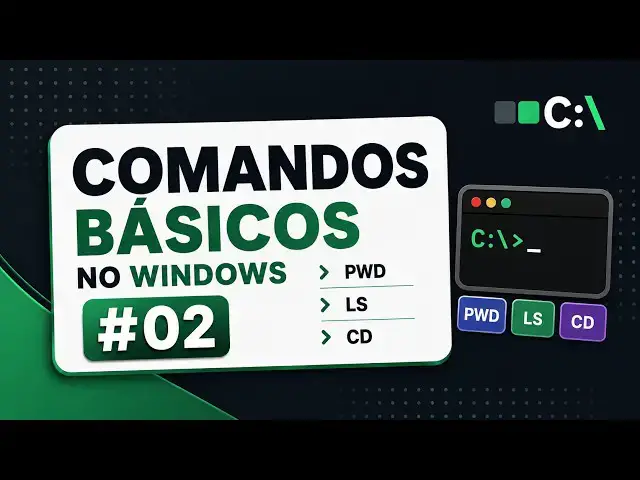
Neste segundo vídeo da série Linha de Comandos no Windows, vamos aprender alguns dos comandos básicos mais importantes para navegar entre pastas e diretórios usando o terminal.
Vamos começar a trabalhar com comandos como PWD, LS e CD, entendendo o que cada um faz e como podemos utilizá-los no dia a dia.
📌 Neste vídeo você vai aprender:
- O que é o comando PWD
- Como descobrir o diretório atual
- O que significa Print Working Directory
- Como usar o comando LS
- Como listar arquivos e pastas
- Como usar DIR no Windows
- Como identificar arquivos e diretórios
- Como filtrar arquivos usando padrões como *.mp3 e *.mp4
- Como navegar entre pastas usando CD
- Como entrar em uma pasta específica
- Como voltar para a pasta anterior usando CD ..
- Como voltar vários níveis entre diretórios
- Como retornar para a pasta do usuário
- Como utilizar caminhos com várias pastas
- Como navegar corretamente pelos diretórios no Windows
Show More Show Less View Video Transcript
0:00
Olá, seja bem-vindo de volta à nossa
0:02
segunda aula sobre linhas de comandos no
0:04
Windows. Hoje vamos aprender alguns
0:06
comandos básicos de navegação em linhas
0:09
de comando. O primeiro comando que nós
0:11
temos é o PWD.
0:16
PWD, esse comando significa print
0:18
working directory. Print working
0:20
directory significa tipo, mostra onde
0:22
você está ou talvez imprima eh o diretor
0:26
onde tu estás trabalhando. OK. print
0:28
work working directory mostra onde você
0:31
está. Esse comando aqui ele mostra o
0:34
caminho completo de diretório onde nós
0:37
estamos. Então se nós entramos o PWD e
0:40
depois dermos o enter, estás a ver? Ele
0:43
vai me mostrar o caminho onde eu estou
0:45
trabalhando. Ele disse paf. Pf significa
0:47
caminho para português. Isso aqui é
0:49
inglês. Pf. E aqui ele me imprimiu o
0:52
caminho onde eu estou. Eu estou nessa
0:55
localidade aqui, C useraspec document
0:58
trabalhando, usando Python, cursos e
1:00
linhas de comando, que é praticamente
1:02
nessa mesma pasta aqui onde eu estou.
1:05
Ele me apresentou o caminho completo de
1:06
onde eu Então, quando tu estás a
1:08
trabalhar com linha de comando, sempre
1:10
começa com PWD para que tu possas saber,
1:12
não, onde é que estás trabalhar o quê?
1:14
Uma a linha exata de onde é que tu
1:17
estás. Muito importante. Vamos limpar
1:20
isto aqui. Então, fora DPW também tem
1:22
outro comando que é o LS, OK? Tudo
1:26
minúsculo. Significa list, tipo listar,
1:29
OK? Lista o conteúdo. Esse comando LS,
1:32
ele lista todos os arquivos e pastas
1:34
diretores atual nessa mesma localidade
1:37
que nós estamos. Então, por exemplo, se
1:38
eu der o LS, vamos lá dar o nosso enter,
1:41
o que vai me apresentar. Ele aqui me
1:43
apresentou tudo que eu tenho, OK?
1:46
todos os documentos ou pastas caso
1:48
tenho, aqui eu não tenho nenhuma pasta,
1:50
apenas só tenho alguns arquivos aqui
1:52
presentes. Razão pela qual que me
1:53
apresentou aqui assim, tipo mode. Esse
1:55
mode aqui significa tipo eh, como é que
1:58
vamos dizer? A permissão que eu tenho
2:02
contra para que eu possa executar nesses
2:04
arquivos. OK? Então aqui tem last
2:07
writing time, tipo a última vez que foi
2:10
alterada que esses esses documentos
2:12
presentes e left name, OK? Tipo a
2:16
quantidade, OK? É, não é bem a
2:17
quantidade, o tamanho desses mesmos
2:19
documentos que eu tenho lá presente, OK?
2:21
Então, tenho imagens, tenho muita coisa
2:23
lá presente. A maioria também são
2:25
imagens, vídeos e alguns áudios. Então
2:28
esse é o LS sempre para que eu possa
2:30
listar os arquivos presentes no na no
2:33
nosso diretório.
2:35
Agora veja, para que eu possa explicar o
2:37
que é que esse modo aqui significa, eu
2:38
farei o seguinte. Eu virei aqui, eu vou
2:40
criar uma pasta, OK? Eh, novo, nova
2:44
pasta, OK? Vou manter mesmo nova pasta,
2:47
não, não vou dizer imagens.
2:50
Imagens. Perfeito. OK. OK. Imagens.
2:54
Então eu virei de novo aqui. Eu vou
2:56
limpar o meu diretor. Já sabemos o
2:57
comando. Para que nós possamos limpar é
2:59
simples. Só escrevermos clear. É que ele
3:02
logo limpa tudo. Vou escrever de novo o
3:04
meu ls. Vou dar um enter. E agora?
3:07
Perfeito. Aqui desta forma eu já posso
3:09
explicar o que é que esse mod significa.
3:12
Esse D aqui significa diretório, tipo
3:14
uma pasta. Então estamos dizer que esse
3:16
documento aqui ou esse esse arquivo ou
3:19
item que está presente é uma pasta. Ok.
3:23
E A significa que isto é um arquivo.
3:27
Então, por exemplo, qu aqui temos D,
3:29
aqui temos A. Do resto aqui, tudo que tá
3:30
aqui são ativos. Isso aqui o D, que é o
3:33
diretor, essa minha pasta imagens que eu
3:34
acabei de criar aqui. Então, o mod
3:37
significa tipo SD para diretório, que é
3:39
pastas o A, que é arquivos.
3:43
Deu para entender?
3:45
Então, fora disso também, fora do l
3:48
também tem outro comando que é
3:49
praticamente mesmo do Windows, que é
3:51
chamado o de que significa director. Se
3:54
eu escrevesse de e de um enter, um a
3:56
mesma coisa que ele me retorna. OK?
3:58
Então isso quer dizer que no Windows
4:00
para além do l também podemos usar o
4:03
comando de para que nós possamos listar
4:06
os arquivos ou diretores presente da
4:09
nossa localidade. OK? Está também
4:12
funcionou. Agora vamos limpar isto aqui
4:14
como sempre. Cliemos
4:18
tipo imprimir, OK? Mostrar as listas
4:21
recursivamente, tipo, todos diretores,
4:24
OK? para tá nós podemos fazer o
4:26
seguinte. Se eu escrever ls um pouquinho
4:28
de espaço eh hyphen r dei um enter, pum,
4:34
ele me apresenta tipo todos subdire eu,
4:37
como essa aqui, como na minha pasta não
4:39
tem muita coisa, razão pela qual quase
4:41
que eu obtive a mesma resposta.
4:45
Fora disso também podemos fazer outras
4:47
combinação. Olha, deixa-me limpar
4:49
primeiro aqui. CR.
4:51
Também podemos tipo listar apenas os
4:54
arquivos de texto. Se eu gostaria apenas
4:56
de ver tipo os arquivos de texto, eu
4:58
faria o seguinte. LS
5:01
eh, LS, vamos colocar o asterisco ponto
5:06
teste. Então, isso significa que tudo
5:09
que terminar com ponto eh ponto teste
5:12
será apenas listado. Caso não, não será
5:14
listado. Se eu der um enter, bum, nada
5:16
foi listado. OK. Agora, se eu fizer o
5:18
seguinte, ls asterisco ponto e deixa-me
5:23
ver e arquivos que eu tenho aqui. Esse
5:26
é, esse é o quê? Esse é MP3. MP3 pon MP3
5:32
MP3 [limpando a garganta]
5:33
está bom. Como podemos ver, ela aqui me
5:35
retornou apenas arquivos que estão que
5:37
terminam com MP3. OK? Tenho esse aqui e
5:40
midnight rain on glass speed climb and
5:43
audiommp3.
5:45
O primeiro comando não funcionou não é
5:47
bem não funcionou. Funcionou sim, mas
5:49
não retornou nada porque aqui na minha
5:51
parte não tem nenhum arquivo de texto ou
5:54
de testão pela qual que não nos retorna
5:57
nada. Eu também posso, vamos lá ver, se
6:00
nós fizemos tipo ls. MP4, eu dei um
6:04
enter, bum, também me retornou três
6:05
coisas. Tem Python quiz, Python quiz,
6:07
Python quiz. E são os arquivos e MP4.
6:11
Vamos limpar isto aqui. E
6:15
então tu podes fazer várias combinações
6:18
que tu bem quiseres, OK? Tipo, se tu
6:19
gostaria de saber o que tem nessa pasta,
6:21
o caso, o que não tem, algo assim do
6:23
género. Agora, um outro comando também
6:25
que é bastante bom para navegação é o
6:29
famoso CD. Então, o CD que significa o C
6:33
para change directory, OK? C para change
6:36
D para directory, tipo, navega entre
6:38
pastas. Esse comando nos permite com que
6:40
nós possamos tipo navegar entre
6:42
diretores do sistema do arquivo, vamos
6:45
assim dizer. OK? Então,
6:47
com esse comando, nós podemos fazer, por
6:49
exemplo, atualmente nós estamos nessa
6:50
pasta aqui chamada linha de comando, OK?
6:53
Então eu aqui tenho outra pasta chamada
6:55
imagens. Eu posso navegar nessa pasta
6:58
escrevendo apenas CD, depois a seguir o
7:00
nome da pasta imagens. Dessa forma, se
7:03
eu dei um enter, bum, ele agora já está
7:05
aqui dentro da minha pasta imagem.
7:07
Porque se eu clicar aqui ls, bum, na
7:09
minha pasta imagem não tem nada
7:10
praticamente. Se eu vier aqui na minha
7:13
pasta imagem não tenho nada.
7:16
Perfeito.
7:18
OK. E fora disso, OK, tem outras
7:22
navegações especiais. Por exemplo, eu
7:23
estou na pasta imagem. Se eu gostaria de
7:25
regressar nessa pasta aqui, linha de
7:27
comandos, eu faria o seguinte: CD ponto
7:30
ponto, tipo dois e ponto ponto a seguir.
7:33
Se eu dei um enter, ele regressa na
7:35
pasta anterior, que na pasta que vem
7:37
tipo aqui aquilo vai tipo regar
7:40
recursivamente, OK? Vem aqui, depois vem
7:42
aqui, vem aqui.
7:46
Ele praticamente tipo retorna um nível,
7:49
OK? Para a pasta P.
7:52
E também tem mais outro comando que, por
7:54
exemplo, vamos lá ver, se eu fizer PD
7:57
ponto ponto, OK? Eh, flash.
8:02
Esse meu teclado é um pouquinho
8:04
esquisito. Onde é que está o meu a minha
8:05
barra invertida? Será que esse não.
8:09
Control alt.
8:11
Esse não. Estou tentando procurar onde é
8:13
que está a minha bara invertida. Eu não
8:14
consigo me encontrar. Tipo CD. E vamos
8:17
fazer isso, essa bara. E depois pondo
8:20
ponto de novo. Então se eu der um enter
8:23
um. O que que ele fez? Vej isso aqui.
8:26
Ele volta dois níveis atrás OK na pasta
8:30
P. Nós estávamos aqui na linha de
8:32
comando. OK. Onde é que estav? Estamos
8:35
na linha de comando. Ele saiu da linha
8:37
de comando, foi para curso, depois saiu
8:38
para curso, foi aqui nessa pasta usando
8:40
Python.
8:42
E também fora disso também tem o outro
8:45
que é o til, OK? Eh, deixa-me ver tomar
8:49
aqui o enro. OK. Tem também esse senhor
8:51
aqui e eu clique esse comando aqui, OK?
8:55
Eh, como sempre é o CD. Se eu usar esse
8:58
senhor aqui CD e dá um enter, bom, ele
9:01
regressa na pasta do usuário, que é essa
9:04
pasta aqui onde eu estou. É tipo user
9:06
evas. Ele retorna na pasta do usuário.
9:09
Essa aqui não importa onde que tu
9:10
esteja, em que nível que esteja, ele vai
9:12
te retornar na pasta de usuário. E
9:16
também veja, tem outro comando que nós
9:17
podemos usar. Por exemplo, se eu fizer
9:19
CD, vou escrever document
9:23
docum
9:25
document CD documents. Ok. Vamos usar
9:27
agora a nossa barra invertida. Vej, usa
9:30
sempre essa barra aqui invertida para
9:31
que tu possas separar as pastas. OK.
9:33
Document trabalhando. Trabalhando.
9:37
Document trabalhando. Eu dei o enter.
9:39
Bum. Ele volta nessa pasta aqui.
9:41
Documento trabalhando. Então, tens
9:42
sempre que usar essa barra invertida
9:44
para que tu possas separar as pastas no
9:46
Windows. E fora disso também vamos lá
9:49
registrar na nossa pasta onde nós
9:50
estávamos de usando
9:54
Python. Esse é o problema que eu não
9:56
gosto, razão pela qual que eu não gosto
9:58
de dar pasta nome das pastas com
10:02
espaço dessa forma. OK? Estás a ver?
10:04
Quando eu tento entrar dessa forma ele
10:06
praticamente falha, ok? Pela parte que
10:09
eu não gosto, não sou muito fã de dar
10:11
nome das pastas que tem, tipo
10:13
separações. OK? Então eu vou fechar
10:14
isso, vou abrir ele de novo a partir
10:17
daqui. Então ele já abriu aqui, vamos
10:19
abrir full mod e bom presente. Então
10:22
esses são alguns comandos mais
10:24
importantes, ou melhor dizer mais usados
10:26
para que nós possamos navegar entre
10:27
pastas e ou melhor dizer entre diretores
10:30
no
10:31
Windows. Es são alguns comandos mais
10:33
importantes que nos ajudam a nós
10:35
navegarmos entre diretores no Windows,
10:38
na linha de comando.
#Science