Up next in 10

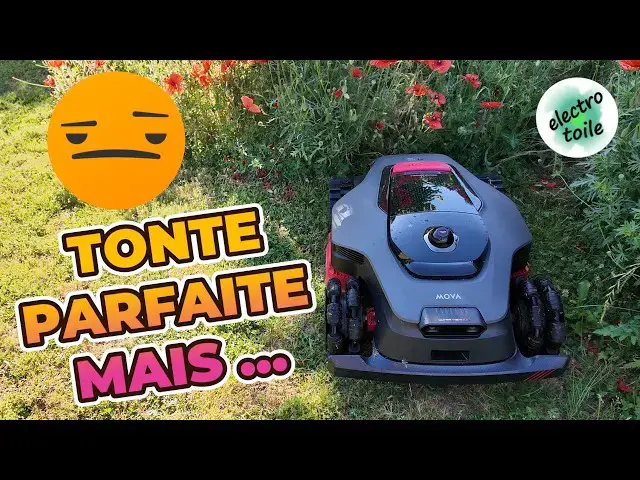
Robot tondeuse parfait pour la tonte mais avec quelques défauts | Test du Mova Lidax Ultra 2000 AWD
Jun 14, 2026

[Collaboration commerciale]
Je teste le robot tondeuse Mova Lidax Ultra 2000 AWD, équipé de deux plateaux de coupe et 12 lames pour une tonte efficace jusqu'à 2 cartes de 2000m² chacune. Le plateau se déplace pour couper au plus près des bordures.
[Lien affilié]
Pour acheter le robot Mova LiDAX 1000 AWD :
📌 Sur Amazon : https://amzn.to/4xmGlOM
🎬 Au sommaire de la vidéo :
0:00 Introduction
0:18 Aperçu rapide du travail exécuté
1:01 Caractéristiques du Lidax Ultra 2000 AWD Mova
3:03 Que contient le carton ? Unboxing
3:51 Comment installer la station de charge ?
4:57 Démarrage du robot tondeuse
5:54 Installation de l'application MOVA
6:10 Création d'une compte MovaHome
6:29 Comment appairer le robot tondeuse ?
8:23 Comment modifier la langue des messages vocaux ?
8:46 Comment cartographier de façon manuelle ?
10:53 Les réglages disponibles dans l'application
Show More Show Less View Video Transcript
0:02
À mon avis, c'est une rébellion de Lia.
0:05
Mais pourquoi en est-on arrivé là ?
0:07
Aujourd'hui, je teste ce monstre de
0:09
l'entretien du jardin. C'est le Lidax
0:11
Ultra 2000 AWD de la marque MOVA. Mais
0:14
avant d'entrer davantage dans l'aspect
0:15
technique, regardons réellement de quoi
0:17
il est capable. Et voilà l'état du
0:19
jardin avant l'utilisation du robot.
0:21
Allez, j'appuie sur démarrer [musique]
0:22
pour lancer la tente.
1:01
Comme vous venez de le voir, en terme
1:02
d'efficacité, il l' découvrons donc la
1:05
technologie et les caractéristiques qui
1:06
permettent cela. Ultra 3.0, c'est la
1:09
cartographie et la localisation sans
1:11
centaines RTK. Tout cela est remplacé
1:13
par un liad 3D à 360° et une double
1:16
vision par caméra.
1:18
Cet ensemble lui permettra d'exécuter
1:20
des patrouilles autonomes dans le jardin
1:22
et il vous avertira en cas de détection
1:24
d'une présence humaine. Ultra Drive, ce
1:27
sont des roues motrices à l'arrière et à
1:29
l'avant afin de gérer les terrains les
1:31
plus accidentés. À l'avant, on retrouve
1:33
deux roues omnidirectionnelles de chaque
1:35
côté. Le robot est capable de franchir
1:37
des obstacles de moins de 6 cm
1:42
et il peut grimper les pentes jusqu'à
1:44
38,6°.
1:46
L'Ultrat
1:48
2.0, c'est une tonte à seulement 3 cm du
1:51
bord annoncée par le fabricant. Ceci est
1:53
réalisé grâce à deux plateau de coupe
1:55
équipé de six lames chacun qui se
1:57
déplacent latéralement afin de se
2:00
rapprocher le plus près du bord. Cela
2:02
représente une largeur de coupe de 40 cm
2:04
à chaque passage. La hauteur de coupe du
2:07
plateau est réglable de 3 à 10 cm. Côté
2:10
autonomie, il dispose d'une batterie de
2:12
tension 32,4 V d'C de capacité 243 W ou
2:16
7,4 Amph avec une charge complète en 90
2:20
minutes et jusqu'à 1000 m² couverts ou
2:22
165 minutes de tente selon les données
2:24
constructeurs. Côté application, il est
2:27
capable de gérer jusqu'à deux cartes
2:28
indépendantes mais nécessite pour cela
2:30
d'avoir deux stations de charge. Cela
2:32
permettra d'étendre la capacité de tonte
2:34
à 2 x 2000 m² pour cette version. À
2:36
l'arrière juste ici, on a le capteur de
2:39
pluie. Sur le dessus, l'écran de
2:41
contrôle protégé par ce couvercle avec
2:43
ici un petit écran LCD, une molette et
2:46
quatre boutons,
2:48
un bouton d'arrêt d'urgence.
2:51
Sous ce capuchon, on a le Lidar à 360°
2:55
mais également à l'avant, ces deux
2:57
caméras. Juste ici, c'est le port pour
2:58
la recharge et enfin tout en bas, c'est
3:01
le pare-choc pour la détection des
3:02
collisions. Maintenant, voyons en détail
3:04
le matériel et les accessoires qui sont
3:05
fournis avec le robot.
3:07
On retrouve l'alimentation électrique,
3:09
elle est IP67 de classe 2, donc pas de
3:12
terre sur la fiche secteur. Elle délivre
3:15
une puissance de 250 W en sortie du 42 V
3:19
ampèr de courant. La station de charge
3:21
en deux éléments. La rallonge
3:23
d'alimentation de la station de charge à
3:25
une longueur de 10 m de câble avec une
3:27
brosse à placer sur le toit de la
3:29
station de charge pour nettoyer le
3:31
lidar. Les vis de fixation de la
3:33
station, une notice complète. regroupe
3:35
une section enfée, un guide de démarrage
3:38
rapide, un petit chiffon pour nettoyer
3:40
la caméra ou le lidar, un guide de
3:42
remplacement pour les lames de coupe. Il
3:44
y a au total 36 lames de rechange et des
3:46
vis qui vont avec. Et enfin, un
3:49
tournevis pour le montage. Avant de
3:50
pouvoir utiliser ce robot tondeuse, il
3:53
est nécessaire d'installer la station de
3:54
charge. Je vais venir la positionner
3:56
ici. La station doit être à proximité du
3:59
rayonnement Wi Internet, mais également
4:02
il faut avoir une alimentation
4:03
électrique à proximité à moins de 10 m
4:06
puisque la rallonge fait 10 m. Cette
4:08
brosse, il va falloir l'insérer ici dans
4:11
la station de charge. Elle permettra de
4:13
nettoyer le lidard du robot. Pour
4:16
commencer, il faut emboîter la tête de
4:18
la station de charge par le dessus. Donc
4:21
comme ceci, on rentre
4:24
et on clipse
4:26
les différentes vis et la clé pour les
4:28
fixer.
4:29
Veillez à ce que la station soit posée
4:30
bien à plat, car sinon la charge du
4:32
robot pourrait ne pas se faire comme il
4:34
faut. Et il reste deux vis de rechange
4:36
au cas où vous en cassiez une. Et je
4:38
relie la station de charge à
4:40
l'adaptateur secteur avec ces
4:41
connecteurs là que j'emboîte et après je
4:44
visse pour assurer l'étanchéité jusqu'au
4:46
bout. Et la fiche secteur, je la relié à
4:48
une prise de courant à proximité.
4:51
Lorsqu'elle est alimentée mais que le
4:53
robot n'est pas présent, la station de
4:54
charge s'allume en bleu juste ici. Pour
4:57
démarrer le robot, on appuie 3 secondes
4:59
sur le bouton marche.
5:06
L'écran s'allume.
5:19
Pour commencer, je vais sélectionner la
5:21
langue du robot. Je mets français.
5:25
Ensuite, on définit un nouveau code pin.
5:27
Attention, il ne faut pas utiliser 00.
5:31
Puis on valide en retapant le même code
5:33
pin.
5:36
Et là, le robot est activé.
5:40
Avant d'utiliser le robot, pour la
5:41
première fois, on va le mettre à charger
5:43
manuellement. Donc, le port de charge
5:44
est ici. Il faut le brancher sur le
5:47
connecteur qui est là.
5:51
Et voilà.
5:54
Passons à l'utilisation de l'application
5:55
MOVA, l'apérage, la cartographie et les
5:58
réglages disponibles depuis
5:59
l'application. Sur le Play Store, on
6:01
commence par télécharger l'application
6:04
Nova Home. Lorsque l'installation est
6:07
terminée, on appuie sur le bouton
6:09
ouvrir. Faut accepter les conditions
6:11
d'utilisation et si ce n'est pas déjà
6:12
fait, il faut créer un compte. Donc
6:14
inscrivez-vous maintenant avec une
6:16
adresse mail. Vous tapez obtenir le code
6:19
pour recevoir un code sur votre botil et
6:21
ensuite vous acceptez les conditions et
6:24
vous faites suivant. Il faut accepter de
6:26
recevoir des notifications sur le
6:27
téléphone en faisant autoriser. Pour
6:29
l'appage du robot via l'application de
6:31
solution. Soit vous scannez le QR code
6:33
qui est présent sur le couvercle du
6:35
robot ou alors vous faites un ajout
6:36
manuel en appuyant sur bouton ajouter.
6:40
Au préalable, il faut vérifier que vous
6:42
ayez le Wii, le Bluetooth et la
6:44
géolocalisation d'actif. Il faut
6:47
accepter les autorisations de
6:48
géolocalisation en faisant suivant.
6:51
Autoriser. Autoriser le Bluetooth
6:53
également.
6:55
Ensuite, il faut rechercher le robot
6:56
parmi la liste qui est proposée. Donc
6:59
là, c'est le MVA Lidax Ultra W et c'est
7:03
la version 2000.
7:08
Pour que le robot puisse se connecter à
7:09
votre box internet en wifi, il faut
7:11
sélectionner le réseau SSID, donc le
7:14
réseau WiFi sur lequel vous souhaitez
7:16
qu'il se connecte. Et juste en dessous,
7:19
on tape le mot de passe et on fait
7:20
suivant. Ensuite, il faut allumer le
7:23
robot en appuyant 2 secondes sur le
7:25
bouton marche. Bon, il est déjà allumé.
7:27
Je valide le mot de passe.
7:32
Et là, le robot est activé. Dans
7:34
l'application, j'indique que le robot
7:36
est maintenant allumé. Je fais suivant
7:38
que j'ai validé le code PIN, il faut que
7:40
j'appuie 3 secondes sur la molette pour
7:43
activer le mode Bluetooth.
7:46
Le robot vient d'annoncer qu'il était en
7:47
mode d'apérage Bluetooth. Je le précise
7:49
donc dans l'application en cochant ici
7:51
qu'il a annoncé qu'il était en mode
7:53
Bluetooth et je fais suivant.
7:54
L'application et le téléphone recherche
7:56
le robot. Il vient d'être détecté. Je
7:59
fais suivant. On me demande via
8:01
l'application de taper le code PIN.
8:05
Je confirme
8:08
là, il est en cours de connexion.
8:11
Il vient de se connecter à internet. Ça
8:13
y est. Donc le robot est connecté à la
8:15
box internet et au cloud et il apparaît
8:17
ici. Et pour accéder à l'interface du
8:20
robot, appuyez sur le bouton entrer.
8:22
Prendre le robot et être sûr des
8:24
informations vocales qui va donner, je
8:26
vais modifier la langue utilisée. Donc
8:29
en haut à droite, les trois petits
8:30
points et il faut descendre pour aller
8:33
ici dans paramètres voie du robot,
8:37
le réglage du volume et on peut choisir
8:39
la langue. Donc je vais mettre français.
8:42
Voilà. Donc maintenant le robot va
8:44
parler en français. Pour réaliser la
8:47
cartographie manuelle du robot, on se
8:49
rend sur l'écran du robot et on va
8:53
appuyer sur démarrer la cartographie.
8:57
Par contre, il faut que le robot soit
8:59
positionné sur la station de charge.
9:01
Alors, je vais l'y mettre. Et il faut
9:02
valider de nouveau le code pin car j'ai
9:04
soulevé le robot. Après avoir positionné
9:06
le robot sur la station, tout est au
9:09
vert. Je peux commencer la cartographie.
9:11
Le robot va reculer automatiquement
9:14
dès que je vais appuyer sur sortir de la
9:15
station. Donc faites attention, ne vous
9:17
tenez pas à l'arrière du robot. Donc
9:19
tout est ouvert. 99 % de charge,
9:22
connexion Bluetooth, connexion WiFi et
9:24
connexion 4G.
9:28
Et pour s'étalonner, il effectue une
9:30
rotation de 180°.
9:33
À partir de là, deux solutions. Soit
9:36
contrôle à distance, donc via la
9:38
télécommande, on pilote manuellement le
9:39
robot pour cartographier, soit
9:42
automatique, détection automatique. Donc
9:44
moi, je préfère la commande manuelle. Au
9:46
moins, on gère ce que ce qu'on
9:48
cartographie. Ensuite, on fait OK.
9:51
Là, je commence par téléguider le robot
9:54
jusqu'à un bord pour pouvoir commencer
9:57
la cartographie.
9:59
Voilà, je viens de positionner le robot
10:02
à peu près au bord et je vais
10:04
cartographier d'une partie du terrain.
10:06
Je commence par appuyer sur le bouton en
10:07
bas à droite, définir le point de
10:09
départ. Puis je réalise le contour
10:11
périmétrique de la zone à cartographier
10:13
en revenant obligatoirement sur mon
10:15
point de départ.
10:17
Et là, plusieurs déceptions. La
10:19
première, le téléguidage du robot se
10:20
fait qu'avec un seul joystick, ce qui
10:22
n'est pas du tout pratique. Autre chose,
10:25
il n'est pas possible de réduire la
10:26
vitesse de déplacement du robot, ce qui
10:29
permettrait de gagner en précision lors
10:30
de la cartographie.
10:33
Dernier point, les mouvements très
10:34
sacadés du robot. La commande n'est pas
10:37
du tout fluide ni agréable.
10:44
Donc là, la cartographie de ma première
10:46
zone est terminée. Il a bien géolocalisé
10:49
la station de charge et je vais appuyer
10:51
sur le bouton terminer la carte. Au
10:53
niveau de la carte, voici les réglages
10:55
qui sont disponibles. Tout d'abord,
10:57
l'efficacité de la tonte qui permet de
10:59
définir la rapidité de travail du robot
11:02
avec un standard 1800 m² par jour
11:04
couvert et jusqu'à 2600 m² par jour avec
11:07
le mode efficace.
11:10
Puis la hauteur de coupe réglable de 3 à
11:12
10 cm.
11:14
On peut choisir la direction des trajets
11:16
du robot, soit en réglant l'angle de
11:18
direction et en choisissant le motif
11:21
croisé ou alors en damier.
11:24
Ensuite, plusieurs options concernant la
11:26
tonte des bordures, notamment l'Ultrat
11:28
2.0 qui assure un décalage du plateau
11:30
pour couper au plus près des bordures.
11:33
Puis en dessous, des sécurités quant à
11:34
la détection et l'évitement des
11:36
obstacles. Enfin, tout en bas,
11:38
l'enregistrement photos des obstacles
11:40
détectés par l'intelligence artificielle
11:42
du robot. Maintenant que tout est prêt,
11:44
voyons le test complet de ce robot
11:46
tondeuse. Et commençons par le plus
11:48
important, l'efficacité de la tonte. Je
11:50
l'ai utilisé sur plusieurs zones
11:52
cartographiées avec un total de 1343 m²,
11:56
ce qui représente des zones plates, des
11:58
zones accidenté avec des crevasses, des
12:00
pentes, des obstacles naturels ou
12:02
différents trottoirs. Avec une
12:03
estimation du temps de travail évalué à
12:06
6h22, le robot était configuré en mode
12:08
standard, soit 1800 m² par jour. En
12:11
commençant à 10h15, il n'a pas eu le
12:13
temps de tout tondre sur la journée.
12:15
Puisqu'en comptant deux recharges au
12:17
total, soit environ 3h et demi de pause,
12:20
il stoppera le travail à 22h en ayant
12:22
couvert 1056 m², soit 90 % de la surface
12:26
totale cartographiée. Il exécute la
12:29
tonte par bande parallèle en faisant
12:31
demi-tour à chaque fin de trajet.
12:35
La coupe est nette malgré la présence de
12:38
trèfle de piss lit, ce qui densifie la
12:40
pelouse. Sur ce ralenti, on voit bien
12:43
l'herbe coupée et projetée vers
12:44
l'arrière du robot. Ici à gauche, le
12:47
robot n'est pas encore passé. C'est une
12:49
nouvelle zone et à droite, la fin de la
12:51
zone prédéfinie. Là, le robot y est déjà
12:54
passé. On distingue bien le sens de la
12:56
coupe avec les rangées d'herbes coupées
12:58
au sol.
12:59
Les roues omnidirectionnelles à l'avant
13:01
lui permettent de réaliser des
13:03
demi-tours quasiment sur place.
13:09
Hop hop hop ! Attention les fraisiers,
13:11
ce n'est pas le moment de les couper.
13:12
Par chance, il respecte bien les zones
13:14
prédéfinies et même ici les fleurs sont
13:16
épargnées.
13:21
Pecte dans la majorité des cas les zones
13:23
prédéfinies, sauf dans l'exemple que je
13:25
détaillerai dans la partie sur les
13:26
obstacles. Grâce à l'Ultrat 2.0 et au
13:30
suivi des bordures, la coupe est proche
13:32
du bord et le robot suit bien les
13:34
panneaux solaires posés au sol,
13:37
même si la cartographie n'est pas
13:39
pratique à tracer via l'application. Et
13:41
ça c'est bien dommage.
13:46
Comme la majorité des robots tondeuses,
13:49
il est équipé d'un capteur de pluie
13:51
permettant de stopper ou d'interdire la
13:52
tonte en cas de détection de pluie. Ceci
13:55
permettra d'éviter l'encrassement
13:57
prématuré du robot ou la dégradation de
14:00
la pelouse. Cela se fait directement
14:02
depuis l'application en activant cette
14:04
option là. Des points intéressants, on
14:06
pourra reporter le démarrage de la tonte
14:08
jusqu'à 24 heures après la fin de
14:10
détection de la pluie. Les différents
14:12
trous motrices à l'avant et à l'arrière
14:14
permettent une gestion des pentes et des
14:16
terrains accidentés. Voyons ce qu'il en
14:17
ressort de mes essais. La motorisation,
14:19
ses roues et suspension lui permettent
14:22
de franchir certains obstacles qui sont
14:24
placés au sol comme cette allée entre
14:26
deux zones à tondre
14:29
ou encore ce petit trottoir.
14:32
Toutefois, il ne faut pas que cela
14:34
excède 6 cm de hauteur.
14:39
Pour ce qui est des pentes, le robot a
14:41
pu monter les plus raides que j'ai sur
14:43
mon terrain. Ceci en commande manuel.
14:45
Quand il y a des gravillons ou des
14:46
cailloux sur de fortes pentes, le robot
14:48
aura tendance à patiner.
14:51
Mais là, il est tout de même monté.
15:00
Mais attention aux en latéral comme ici
15:04
car il aura tendance à glisser.
15:15
D'autant que la commande avec un seul
15:17
joystick sur le téléphone ne facilite
15:19
pas le pilotage du robot. Mais en
15:22
fonctionnement automatique sur des
15:24
pentes cartographiées, les montées,
15:26
manœuvres ou descentes sur terrain sec
15:28
avec des végétaux broyés au sol n'auront
15:31
pas posé de problème.
15:44
Leidar 3D 360, la double vision par
15:47
caméra et l'IA embarqué promettent une
15:49
tonente autonome et la détection de près
15:51
de 300 obstacle. Voyons ce qu'il en est
15:54
dans la réalité. Pour les essais, j'ai
15:56
volontairement non détouré, donc j'ai
15:58
pas fait de zone interdite autour des
16:01
massifs de fleurs pour voir comment se
16:02
comportait le robot. Donc j'ai des
16:03
massifs ici, des regards, un regard ici
16:07
et un autre massif de fleurs là-bas avec
16:08
des pierres. Donc ici et le potager qui
16:12
est là. Donc on va voir comment il se
16:13
comporte au niveau de la tente. Sur ce
16:15
premier regard, il ralentit mais vient
16:18
tout de même au contact via le
16:19
pare-choc. Puis il recule,
16:23
bipe
16:25
et contourne le problème.
16:29
Lors de chaque impact via le pare-choc
16:31
ou la détection d'objets, il le notifie
16:33
sur la carte avec un conne signalant le
16:35
danger. Cela permet d'utiliser ce
16:38
positionnement pour créer une zone
16:40
interdite.
16:41
À l'approche de ce second regard, il
16:43
ralentit de nouveau.
16:47
Par contre, aucun contact cette fois-ci.
16:50
Il le contourne directement.
16:55
Manque de chance juste derrière un
16:58
deuxième obstacle qui cette fois-ci est
16:59
fleuri. Il s'approche lentement mais au
17:03
lieu de le contourner, il fait carrément
17:05
demi-tour.
17:11
Puis il recontourne le regard.
17:21
Mais tout ne se passe pas toujours
17:22
parfaitement bien car là le robot
17:24
s'approche de ce massif. Au sol des
17:27
feuilles de Catalpa mais aussi des
17:28
pierres.
17:31
Malheureusement en tournant, il monte
17:34
sur l'une d'entre elles et l'emporte
17:36
avec lui. [grognement] Heureusement,
17:37
j'étais présent, j'ai pu l'arrêter au
17:39
dernier moment.
17:41
Par contre, là, en mon absence, je
17:42
reçois une notification sur le téléphone
17:45
m'informant qu'il a été soulevé.
17:47
Voici comment je le retrouve avec un
17:49
piquet en bois entravé dans sa roue. Ce
17:52
piquet, je l'avais placé pour maintenir
17:54
ce pommier l'année dernière et le robot
17:56
a tout simplement arraché le tuteur et
17:58
poussé ce morceau de brique. La zone
18:01
était pourtant cartographiée comme
18:02
interdite sur la carte. Autre problème
18:05
constaté lors des fortes chaleurs du
18:07
mois de mai, en plein soleil à quinze,
18:10
le robot a dû stopper la tonte car la
18:11
température du lit d'art était trop
18:13
élevée. Il faut savoir que la
18:15
température ambiante de fonctionnement
18:17
du robot doit être inférieure à 40°
18:20
Celus.
18:21
Seule solution, placer le robot à un
18:23
endroit ombragé, frais et bien ventilé
18:25
afin que la température diminue. Alors
18:28
oui, un robot fait gagner énormément de
18:30
temps sur la tonte du jardin, mais un
18:32
minimum d'entretien sera nécessaire afin
18:34
de maintenir son efficacité à long
18:36
terme. Pour faciliter l'intervention,
18:39
l'application permet de définir le lieu
18:41
de l'entretien. Ainsi, le robot pourra
18:43
s'y rendre tout seul et vous évitera de
18:45
devoir le porter.
18:48
Avant d'intervenir sous le robot, pensez
18:50
à positionner sur le lidar le capuchon
18:52
de protection. Pour intervenir en
18:54
sécurité, éteignez tout d'abord le robot
18:56
en appuyant 2 à 3 secondes sur le bouton
18:58
marchearrêt. Ce qui est dommage, c'est
19:00
que sur la tranche, le robot n'est pas
19:01
stable, il ne tient pas dans cette
19:03
position. Il vaut mieux positionner
19:05
quelque chose à l'arrière afin d'éviter
19:07
qu'il ne bascule. Si la hauteur d'herbe
19:09
coupée est trop importante, on se
19:11
retrouve avec des blocs d'herbumulés
19:12
sous le robot,
19:15
mais aussi de gros brins d'herbe coincés
19:17
sous les lames, ce qui n'est pas bon du
19:19
tout. Frottez avec une brosse
19:23
et retirez l'excédent d'herbe accumulé
19:28
ou utiliser le compresseur.
19:31
Puis terminer le nettoyage au jet d'eau.
19:33
Mais n'utilisez pas de nettoyage avec
19:35
une eau sous haute pression. Comme vous
19:37
l'avez vu, le Lidax Ultra 2000 AWD de
19:39
MOVA est un produit qui fait
19:41
parfaitement le travail qu'on lui
19:42
demande et en un minimum de temps. Même
19:44
si on peut noter quelques défauts,
19:46
notamment la cartographie manuelle, en
19:47
effet, il est un peu gênant à piloter.
19:49
Ou encore le LDAR placé sur le dessus
19:52
qui réagit mal avec le soleil. Il a
19:53
tendance à rapidement chauffer et par
19:55
ses fortes chaleurs bien le robot y
19:57
rentre à la base. En fonction de la
19:59
superficie de votre jardin, vous
20:00
trouverez sur le site MOVA trois
20:02
versions différentes. La version 2000
20:04
m², celle-ci que j'ai testé, la 1600 ou
20:07
encore la 1000 m². Le code de réduction
20:10
et le lien [musique] affilié sont
20:11
disponibles dans le descriptif sous la
20:12
vidéo ou en cliquant sur le lien en haut
20:15
à droite de l'écran. J'espère que le
20:16
contenu vous a été utile. Si c'est le
20:18
cas, merci de [musique] liker la vidéo
20:20
et si ce n'est pas encore déjà fait,
20:21
pensez à vous abonner à la chaîne
20:23
Électroil. Si vous avez [musique] des
20:24
questions, n'hésitez pas à les poser en
20:26
commentaire. Allez, je vous dis à
20:27
bientôt pour une prochaine vidéo.
#Science