Up next in 10

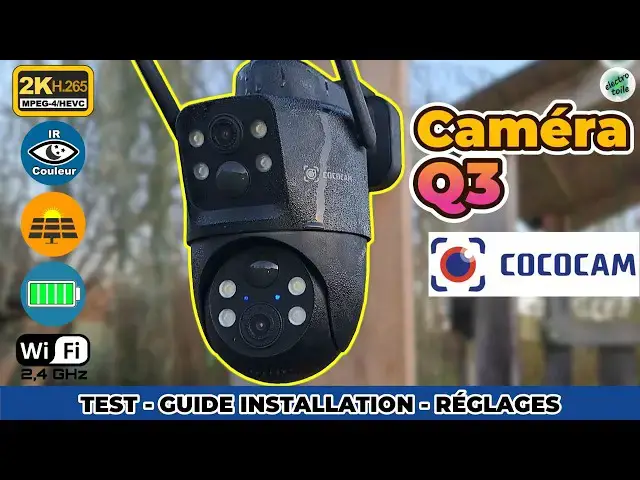
Cococam Q3 : Caméra de surveillance extérieure WiFi - Test & Guide d'installation facile !
Dec 15, 2025

Protégez votre logement avec la caméra de vidéosurveillance extérieure WiFi Cococam Q3 !
Dans cette vidéo, je teste cette caméra dotée d'un double objectif (1 fixe et 1 mobile), d'une vision nocturne couleur ou noir et blanche et d'un panneau solaire pour une autonomie énergétique.
Sa batterie interne lui permettant de fonctionner la nuit sans alimentation externe.
✅ Découvrez l'installation facile, étape par étape, même si vous êtes débutant.
✅ Apprenez à configurer les réglages avancés pour une surveillance optimale.
✅ Découvrez les avantages et les inconvénients de la Cococam Q3 pour prendre une décision éclairée.
Au programme de la vidéo :
0:00 Introduction
0:22 Caractéristiques techniques
2:20 Les boutons et connectique
3:02 Contenu de la boîte (Unboxing)
3:58 Première recharge USB
4:24 Appairage de la caméra dans l'application COCOCAM
6:08 Insertion de la micro-SD
6:33 Localisez le bon emplacement couvert par le WiFi
6:48 Installation temporaire de la caméra
7:21 Installation de la caméra (Fixation murale caméra + panneau solaire)
8:51 Les options et les réglages dans l'application COCOCAM
12:36 Tarif de la caméra Q3 COCOCAM
Show More Show Less View Video Transcript
0:00
Salut à tous. Aujourd'hui, je teste
0:02
cette caméra de surveillance extérieure
0:04
avec panneau solaire pour une recharge
0:05
autonome et qui a la particularité
0:07
d'avoir un double objectif, un fixe et
0:10
un mobile, ainsi qu'une vision nocturne
0:12
noir et blanc ou couleur. C'est le
0:15
modèle ZYQ3 de la marque CocoCam. Allez,
0:18
maintenant voyons plus en détail ses
0:19
caractéristiques. Comme je l'ai dit,
0:21
c'est un modèle d'extérieur. Elle est
0:23
étanche contre la pluie avec un indice
0:25
de protection IP66 et de couleur noire
0:28
pour ce modèle. Elle est facile à
0:30
installer car ne nécessite pas
0:32
d'alimentation secteur et donc pas de
0:34
prise de courant à proximité. À la
0:36
place, elle intègre une batterie
0:38
rechargeable via USBC et de capacité 10
0:41
amph. La recharge quotidienne de la
0:43
caméra se fera par ce petit panneau
0:45
solaire à exploser correctement face au
0:47
soleil. Son double objectif permet de
0:49
suivre en même temps deux angles
0:51
différents avec en prime une double
0:53
détection des mouvements par
0:54
l'intermédiaire des deux capteur pire
0:57
qui eux détecteront le rayonnement
0:59
infrarouge. L'objectif inférieur peut
1:01
tourner horizontalement sur 355° et
1:04
s'orienter verticalement sur 90°.
1:08
Côté vidéo, ces deux objectifs offrent
1:10
deux choix de qualité d'image. Une haute
1:12
résolution 2K à 2300 par 1296 pixels et
1:18
une basse résolution SD à 640 par 360
1:22
pixels. Et au niveau de l'écran, on voit
1:24
bien la différence. Là, c'est la haute
1:26
résolution et là, la basse résolution.
1:30
Pour la vision nocturne, elle offre un
1:32
affichage en couleur de nuit grâce à ces
1:34
quatre éclairages à LED blanche. Sinon,
1:37
pour une surveillance plus discrète,
1:39
optez pour l'affichage en noir et blanc
1:41
avec cette vision infrarouge.
1:43
Concernant la communication, elle
1:45
intègre un système audio bidirectionnel
1:47
avec microphone et haut-parleur
1:49
permettant de communiquer à distance.
1:52
La caméra n'intègre pas de système de
1:54
stockage. Il faut donc acheter une carte
1:56
micro SD en supplément. La capacité
1:58
maximale supportée est en 128 GoT ou
2:01
alors payer un abodement auprès d'un
2:03
service de stockage déporté sur le
2:05
cloud.
2:06
Elle communique uniquement au wifi 2,4
2:09
GHz grâce à ces deux antennes. Mais
2:11
attention, pas de 5 GHz supporté et pas
2:14
non plus de liaison filire Ethernet. On
2:16
est vraiment sur un modèle sans fil sans
2:18
trop de contrainte pour l'installation.
2:20
En dessous de la caméra, on retrouve
2:22
protégé sous ce couvercle deux boutons.
2:24
Celui de gauche permet d'allumer et
2:26
d'éteindre la caméra. et celui de droite
2:28
servira à réinitialiser l'appareil.
2:31
Juste à côté, c'est le slot pour la
2:33
carte de stockage micro SD. De chaque
2:36
côté, on a les antennes pour la
2:37
communication sans fil en Wii ou bien le
2:40
Bluetooth qui ne servira que pour
2:41
l'installation.
2:43
Enfin caché à l'arrière du pied de
2:45
fixation et présent sous ce capuchon
2:47
d'étanchéité le port USBC pour la
2:50
recharge de la caméra. Et je trouve son
2:52
emplacement pas très pratique.
2:55
Et la tête de la caméra est articulée
2:57
afin d'orienter le pied selon vos
2:58
besoins.
3:02
Et voici ce qui est inclus à l'intérieur
3:04
du carton de la Cocoam Q3.
3:07
[Musique]
3:20
Tout d'abord, la notice papier qui
3:22
intègre une section en français sur une
3:24
dizaine de pages avec des tableaux, des
3:26
illustrations et des screenshots en
3:27
couleur pour vous aider lors de
3:29
l'installation.
3:35
Bien évidemment, il y a la caméra, un
3:37
cordon USBA vers USBC pour recharger si
3:40
besoin la caméra avant toute
3:41
installation définitive.
3:43
Le support mural de la caméra avec trois
3:45
chevilles et trois vis, le bras de
3:47
support du panneau solaire qui est
3:49
inclinable, le panneau solaire lui-même
3:51
avec son cordon assez long, le
3:53
nécessaire pour fixer le panneau, trois
3:54
chevilles et trois vis et la notice
3:56
papier qu'on a déjà vu. Passons
3:58
maintenant au guide d'installation.
4:00
Commencer par allumer la caméra. en
4:02
appuyant 5 secondes sur le bouton power
4:04
de gauche. Cette LED doit se mettre à
4:06
clignoter rouge lentement tant que la
4:08
caméra n'est pas appérée. Ensuite,
4:10
effectuer une première recharge complète
4:12
de la caméra par l'intermédiaire d'un
4:14
chargeur équipé d'un port USB avec le
4:17
cordon USBA vers USBC qui est fourni. La
4:20
caméra consomme peu, moins de 5 W pour
4:23
la recharge.
4:25
Passons maintenant à l'appéairage de la
4:26
caméra dans l'application CocoCam qu'il
4:29
faut au préalable installer sur votre
4:31
mobile puis créer un compte utilisateur
4:34
en utilisant votre adresse email.
4:37
Une fois dans l'application, acceptez
4:39
les notifications et les diverses
4:41
autorisations demandées. Puis sur votre
4:44
mobile, activez le Wii, le Bluetooth et
4:46
la géolocalisation.
4:48
Depuis l'application CocoCam, appuyez
4:50
sur le bouton ajouter manuellement.
4:53
Sélectionnez le modèle correspondant
4:55
WiFi plus Bluetooth. Si la caméra n'est
4:57
pas allumée, appuyez 5 secondes sur le
4:59
bouton Power qui est placé juste en
5:01
dessous à gauche. Bien évidemment, si
5:03
elle est déjà allumée, ne le faites pas.
5:05
Par contre, appuyez sur le bouton
5:07
suivant dans l'application.
5:09
Là, il faut initialiser la caméra. Si
5:11
cette dernière ne clignote pas rouge, le
5:14
voyant clignote mais au cas où je vais
5:15
appuyer 5 secondes sur le bouton de
5:17
droite. Reset 1 2 3 4 5 Elle a mis un
5:24
petit bips sonard. J'appuie sur le
5:27
bouton suivant. Patientez quelques
5:29
secondes.
5:31
La caméra est détectée automatiquement.
5:33
À ce moment-là, appuyez sur le bouton
5:35
ajouter. Maintenant, paramétrer les
5:38
informations WiFi en sélectionnant le
5:40
SSID ou nom de votre réseau sans fil et
5:42
en indiquant le mot de passe de
5:44
connexion. Puis valider tout cela avec
5:46
le bouton suivant. Patienter un petit
5:48
peu le temps que la connexion
5:49
s'établisse entre la box et la caméra,
5:52
puis la liaison entre la caméra et le
5:54
cloud. Et voilà, la caméra est prête à
5:57
être utilisée.
5:59
Vous pouvez la renommer si besoin puis
6:01
appuyer sur le bouton suivant.
6:03
puis le bouton terminer. Lisez les
6:05
quelques instructions données par
6:07
l'application. Pour stocker les vidéos
6:09
en local lors de détection de mouvement
6:11
par exemple, il faut installer la micro
6:13
SD dans la caméra. Son port est situé
6:15
sous ce cache d'étanchéité. Il faut
6:18
l'insérer comme ceci avec les contacts
6:20
électriques vers le haut et on l'enfonce
6:22
jusqu'au clic. Votre caméra pourra
6:24
maintenant sauvegarder les vidéos. La
6:26
capacité maximale supportée est de 128
6:29
GoT, soit pas mal d'heures
6:30
d'enregistrement, vidéo et audio. Avant
6:33
de fixer de façon définitive votre
6:35
caméra, vérifiez que l'emplacement que
6:37
vous avez prévu n'est pas trop éloigné
6:40
et qu'il est couvert par votre réseau
6:41
Wii. Là, par exemple, l'application
6:44
m'annonce une couverture faible et me
6:46
déconseille de l'installer ici. Déplacez
6:48
donc la caméra de manière à avoir une
6:50
couverture wifi optimale. Pour faciliter
6:53
la recherche du lieu d'implantation de
6:55
la caméra, que ce soit pour l'exposition
6:57
solaire ou pour la couverture WiFi, vous
7:00
pouvez utiliser une planche en bois et y
7:02
fixer temporairement les deux supports
7:03
caméra et panneaux solaires.
7:06
Il sera ainsi facile de déplacer et
7:08
poser la caméra à divers endroits.
7:11
Cela offre également la possibilité de
7:13
surveiller temporairement un
7:14
emplacement, que ce soit pour surveiller
7:16
des animaux ou bien pour observer une
7:19
zone.
7:21
Lorsque votre emplacement est déterminé,
7:23
positionnez de niveau le support de la
7:25
caméra. Marquez l'emplacement des deux
7:27
trous. Percez-les à 6 mm. C'est le
7:31
diamètre des chevilles fournies.
7:33
Enfoncez les chevilles, positionnez
7:36
par-dessus le support et vissez avec les
7:38
deux vis fournies. Pour le panneau
7:39
solaire, positionnez son support et
7:42
marquez les trois emplacements des
7:43
trous. Vercez les trous à 6 mm de
7:46
diamètre.
7:48
Enfoncez les chevilles,
7:50
positionnez par-dessus le support et
7:53
visser au moyen des trois vis. Voilà, la
7:56
pose des supports est terminée. À
7:58
l'arrière du panneau, on trouve un pas
7:59
de vis. Vissez-y cet élément mobile avec
8:02
l'embout rotule.
8:06
Déposez le panneau avec la rotule sur le
8:09
bras du support et vissez pour lier
8:11
l'ensemble.
8:12
Vous pouvez régler l'inclinaison du
8:14
panneau de façon optimale selon la
8:17
saison. On aura 60° en hiver, au
8:20
printemps automne plutôt 45° et en été
8:22
aux alentours de 15°. Mais si vous ne
8:25
voulez pas vous embêter et changer au
8:26
fil des saisons l'inclinaison du
8:28
panneau, régler entre 30 et 45°gr, ça
8:30
ira très bien. Brancher le cordon USBC
8:34
allant du panneau sur la caméra, il est
8:36
plus pratique de le faire maintenant que
8:38
plus tard car quand la caméra sera
8:40
posée, c'est beaucoup moins facile. Puis
8:42
clipser la caméra comme ceci sur son
8:43
support en l'insérant par le haut puis
8:46
en pressant le bas jusqu'au clic.
8:48
Orienter les deux antennes radio. La
8:50
caméra est prête. Et pour terminer,
8:52
voyons les réglages qui sont disponibles
8:53
dans l'application. La consultation des
8:55
vidéos enregistrées se fait avec ce
8:57
bouton. On y trouve un calendrier et les
9:00
divers événements euro datés qui sont
9:02
enregistrés sur la carte micro SD. Il
9:04
est possible de télécharger les
9:06
séquences vidéos sur votre mobile et de
9:08
les exploiter selon vos besoins. Elles
9:09
sont au format pointp4 et utilisant un
9:12
codec H265.
9:16
Et dans les notifications, vous aurez la
9:19
liste des messages d'alerte que vous
9:21
avez reçu. Donc moi, je suis en face à
9:23
la caméra, donc forcément je vais avoir
9:25
pas mal de notifications. Pour déplacer
9:27
la caméra mobile, utilisez le bouton
9:29
rotation. Vous pouvez ainsi déplacer
9:31
horizontalement et verticalement
9:33
l'objectif. Et si le mouvement est
9:35
relativement instantané par rapport à la
9:37
commande, l'affichage de la vidéo quant
9:39
à lui est un peu retardé comme vous
9:42
pouvez le constater ici. Pour allumer
9:44
l'éclairage, utilisez le bouton lumière.
9:47
Il permettra de profiter d'une image
9:49
couleur la nuit ou d'une meilleure
9:51
qualité vidéo pour les endroits un petit
9:53
peu sombres. Le bouton sirène quant à
9:55
lui permet de déclencher un signal
9:57
sonore.
9:59
Bon, rien de bienasif mais au moins ça
10:01
fait un petit peu de bruit. Et ce bouton
10:03
permet de parler à distance via le
10:05
haut-parleur de la caméra. Pour accéder
10:07
au réglage de la caméra, allez sur la
10:09
roue crantée en haut à droite de
10:10
l'écran. Vous trouverez en haut les
10:12
informations sur la force du signal wifi
10:15
et sur la capacité restante de la
10:17
batterie.
10:19
La gestion des alarmes, on peut activer
10:22
ou désactiver les les notifications.
10:25
Voilà. Bon là, je vais les activer.
10:27
Détection de mouvement. Il est possible
10:29
de régler la sensibilité et d'indiquer
10:31
les périodes de détection des formes
10:33
humaines.
10:35
Il y a un mode économie d'énergie, un
10:36
mode performance. Al là, c'est le mode
10:39
personnalisé, le temps d'enregistrement
10:41
et de l'ordre de 10 secondes.
10:44
Et dans zone d'alarme humanoïde, on
10:46
pourra définir les zones pour lesquelles
10:47
on autorise la détection de mouvement de
10:49
forme humaine.
10:51
Alors, au niveau des réglages de
10:53
l'image, on a un réglage de
10:54
l'anticentillement. Donc, je me mettre
10:56
en 50 Hz. rotation de l'écran si besoin
11:00
si on veut faire tourner l'écran. Donc
11:02
ça va donner ceci.
11:04
Je fais une rotation de l'écran.
11:07
Voilà. Donc si vous mettez la caméra à
11:09
l'envers, vous pouvez inverser l'écran.
11:12
Donc réglage de l'image. Je désactive la
11:15
rotation de l'écran. Pour la vision
11:17
nocturne, il y a trois réglages. Le
11:19
premier, vision intelligente. Utilise la
11:21
vision noire et blanche par défaut et
11:23
passera en couleur en allumant les spots
11:25
LED dès la détection d'un mouvement. La
11:28
vision nocturne complète nécessite
11:30
l'allumage en permanence de l'éclairage
11:32
LED. Enfin, le dernier réglage, vision
11:35
nocturne noire et blanche utilise
11:37
l'objectif vision infrarouge pour voir
11:39
la nuit et est beaucoup plus discrète.
11:42
Au niveau des réglages sonores,
11:44
paramètres sonores, on peut activer le
11:46
microphone, l'enregistrement vocal et
11:50
ici, on a le volume du haut-parleur.
11:52
Enfin, l'utilisation de cette barre
11:54
d'outil offre la possibilité de
11:56
désactiver le son juste ici. Avec cet
11:59
autre bouton, on peut prendre un cliché
12:01
photo des deux vues caméras. Les photos
12:03
sont stockées dans votre téléphone.
12:05
Le bouton central permet d'enregistrer
12:08
une vidéo des deux vu caméras. Elle sera
12:10
stockée sur votre mobile. Cet autre
12:12
bouton permet de régler la qualité de
12:14
l'image en SD ou QHD pour la résolution
12:17
de deux cas. Enfin, ce bouton permet
12:20
d'afficher l'image en plein écran. Et
12:22
côté inconvénient, je regrette l'absence
12:24
de suivi de mouvement alors que la
12:26
caméra est équipée de deux objectifs. Il
12:28
aurait été sympa d'intégrer ce suivi de
12:30
mouvement via l'objectif mobile. Et
12:32
voilà, j'espère que vous aurez un aperçu
12:34
assez complet de cette caméra. Sachez
12:36
qu'en ce moment, elle est proposée à 50
12:38
€ sur Amazon. N'hésitez pas à liker et
12:40
booster la vidéo si elle vous est utile
12:42
et à vous abonner à la chaîne Électroile
12:44
pour me soutenir. Je vous remercie par
12:46
avance et je vous dis à bientôt pour une
12:48
prochaine vidéo.
#Camera & Photo Equipment
#Home Automation
#Home Alarm & Security Systems