Up next in 10


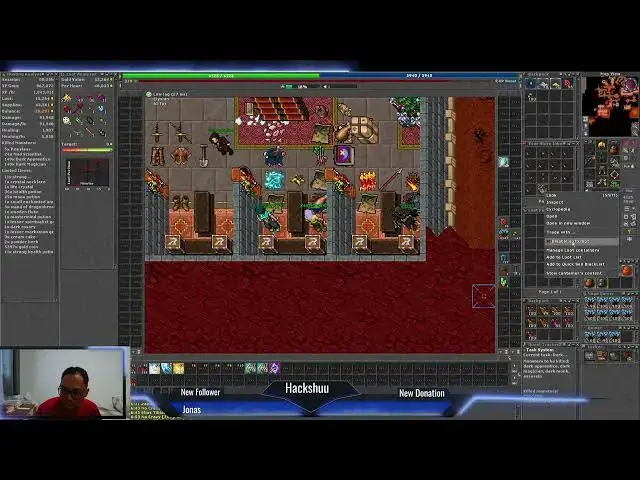
Vídeo mostrando como configurar rapidamente sua Loot Pouch no RubinOT
Show More Show Less View Video Transcript
0:00
Bom, se você comprou sua loot pou e não
0:03
tá sabendo como configurar, tá no lugar
0:05
certo, eh, você comprou só loot aí na
0:10
store, né? Você você vai vir aqui
0:15
e
0:17
para mim não aparece porque eu já tenho,
0:19
deixa eu ver para comprar, não tá aqui,
0:21
né? Lootpout. Já tenho 390 RC, melhor
0:25
compra que você vai fazer. Eh, para você
0:27
configurar ela, você abre aqui a sua box
0:30
da Store e você vai clicar aqui, você
0:33
vai dar um control que clicar com o
0:35
botão direito e vai dar aqui um manage
0:37
loot containers
0:39
e simplesmente vai colocar aqui no anot.
0:43
Eh, o meu obtém não tá.
0:47
Eh,
0:49
mas você colocando aqui o loot, né? O
0:51
obtain não dá para colocar, mas só o
0:52
loot. E coloca aqui os main containers
0:55
fall e aí todo loot que você dropar já
0:58
vai cair automaticamente aqui na loot
0:59
pouch. É basicamente isso que você tem
1:02
que fazer. Aí você tem que ativar o
1:05
autolot. E aí agora antigamente você
1:07
tinha que digitar aqui, né? Você
1:09
escrevia exclamação autolot.
1:12
Isso aqui ativava o autolot.
1:15
Eh, mas agora você pode clicar aqui, né?
1:18
Ativar e desativar o autolot. Seis.
1:21
Segura com o botão direito, clica,
1:23
segura o control, clica com o botão
1:24
direito aqui e coloca aqui é disable. Aí
1:27
desativa, fica vermelhinho, né? Isso
1:28
aqui se tiver desativado, vai tá do
1:30
jeito quando você comprar, você dá um
1:32
enable, fica verde, tá ativado. Então
1:34
quando você matar os bichos, vai cair
1:36
todo o lot aqui. E é basicamente só isso
1:39
que você tem que fazer. colocou no menu
1:41
de conttainers e fez isso. E aí aqui tá
1:45
tá filtrado todo o loot, né, igual tava
1:47
mesmo anteriormente
1:49
e
1:51
já tá funcionando do jeito que precisa.
1:54
M.
#Games
#Computer & Video Games