Up next in 10


[Collaboration commerciale]
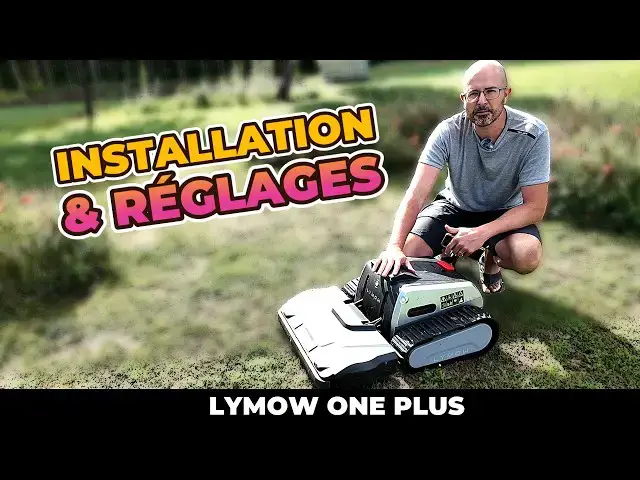
cette vidéo j'explique en détails l'installation et la prise en main du robot tondeuse Lymow One Plus, un guide d'installation et de démarrage à portée main.
Le Prime Day a commencé ! Profitez de réductions jusqu'à 29 % sur le Lymow One Plus. Offre valable jusqu'au 26 juin. Retrouvez les liens vers le site officiel et Amazon ci-dessous.
[Lien affilié]
🌐 Amazon : https://amzn.to/4ulupL8
📍 Site officiel Lymow : https://lymowtradecolimited.pxf.io/k49D0L
📌 Au programme de la vidéo :
0:07 Les connecteurs à l'arrière de la station de charge
0:26 Branchement de la station de charge
0:37 Installation de la station de charge
1:00 Mise en service du Lymow One Plus
1:39 Installation de la station RTK
4:19 Installation de l'application Lymow
4:43 Premier démarrage de l'appli
5:24 Modifier la langue de l'application Lymow
5:43 Appairage du Lymow One Plus
6:44 Associer la base RTK à l'application
7:13 Mise à jour OTA du robot
Show More Show Less View Video Transcript
0:00
Salut à tous. Aujourd'hui, on va voir
0:01
l'installation complète du robot l'Imo
0:03
One Plus et comment le prendre en main.
0:06
Allez, on voit ça tout de suite. À
0:07
l'arrière de la station, on retrouve
0:08
deux connecteurs. Le plus gros qui n'a
0:10
pas de bouchon correspond à
0:11
l'alimentation de la station de charge
0:13
en sortie de l'adaptateur secteur. Et
0:16
celui-là, c'est l'alimentation de la
0:18
station RTK. Il y a un petit bouchon
0:20
d'étanchéité comme ça. Si vous ne
0:22
branchez pas l'antenne directement sur
0:23
la station, il faut le maintenir pour
0:25
pas que ça prenne l'eau. Pour alimenter
0:27
la station, utiliser ce convertisseur.
0:29
On branche le connecteur et on le visse.
0:34
Et la fiche secteur, on la branche à une
0:36
prise de courant. Pour la fixation de la
0:38
station au sol, les quatre vis et la clé
0:40
qui sont fournie. Je commence par
0:43
positionner mes quatre vis.
0:47
Bon, évidemment dans un seul meuble. Ça
0:49
rentrera plus facilement que dans un sol
0:51
sec. Et là, ça commence à sécher le sol.
0:55
Donc c'est pour ça que j'ai bien
0:55
humidifié
0:57
avant d'insérer les vis.
1:00
Lorsque le convertisseur est alimenté,
1:02
on a un petit voyant vert ici qui
1:04
s'allume. Et pour démarrer la station de
1:05
charge, on appuie sur l'interrupteur et
1:08
on met sur la position on. Le dessus de
1:10
la station, on a également un voyant
1:11
comme sur la tondeuse. Il doit passer
1:13
vert lorsqu'elle est alimentée. Pour
1:15
effectuer la première recharge, je vais
1:17
déposer manuellement le robot. Pour
1:20
mettre en service et démarrer le robot
1:22
tondeuse, on va appuyer 2 à 3 secondes
1:25
sur le bouton rouge ici, marchearré. Là,
1:28
on a la validation du code PIN pin
1:30
défaut, c'est 40. Et pour valider chaque
1:32
chiffre, on appuie sur la maison.
1:35
Éventuellement, si vous l'avez modifié,
1:37
vous faites plus et moins pour changer
1:38
les numéros. Alors, pour l'installation
1:40
de la station RTK, on aura besoin soit
1:43
du MA, soit d'un du piquet qui est
1:45
fourni. Évidemment, l'antenne, la
1:47
station. au niveau de la station RTK
1:50
placer sous ces scotchs, c'est les
1:51
numéros de série qu'il va pas falloir
1:53
photographier pour les sauvegarder parce
1:55
qu'ils seront demandés au niveau de
1:56
l'application pour détecter la station.
1:59
Donc si vous la placez en hauteur, ce
2:00
sera difficile de la prendre en photo.
2:02
Et personnellement, vu que le MA je vais
2:03
le déporter complètement de la station
2:05
de charge, je vais utiliser
2:06
l'alimentation secteur pour alimenter la
2:08
station. L'antenne ne sera pas reliée à
2:11
la station de charge. Alors ici,
2:14
c'est une prise malle au niveau du de la
2:16
station. Donc il faut que je récupère la
2:19
partie femelle et que je rentre ça dans
2:22
ce sens-là. Donc là, il y a une
2:24
ouverture pour rentrer le câble et le
2:25
faire ressortir. Je rentre à la partie
2:27
malle.
2:31
On va la passer pour le faire ressortir
2:33
ici. Voilà. Et je le récupère. Ah mais
2:36
il est là déjà.
2:40
OK. Là on est bon. On raccorde la
2:43
station à l'alimentation. Donc il y a un
2:45
petit détrompeur qui est ici et après on
2:49
visse pour assurer l'étanchéité. Voilà.
2:53
Alors là pareil on a cinq ergot. Là
2:56
c'est détrompé également.
2:59
Alors ils seront comme ceci. Je vais
3:01
fixer l'antenne à visser.
3:07
Voilà. Et après on visse.
3:12
Voilà. Donc ce côté-là est terminé. Il
3:14
reste plus [grognement] qu'à brancher
3:17
l'alimentation. Donc pareil, un
3:19
détrompeur, on visse pour l'étanchéité.
3:23
Et la fiche secteur, on va la brancher à
3:25
une prise de courant pour alimenter la
3:27
station RTK.
3:30
J'ai positionné la station RTK ici avec
3:34
le M. Alors, on va essayer de se
3:36
positionner à peu près de niveau, ça
3:38
sera mieux. Puis je marque au crayon
3:40
l'emplacement des futurs points de
3:41
fixation. Et avec la perceuse, je fais
3:43
des prétrou.
3:45
Allez, maintenant je vais fixer le M.
3:49
L'intérêt d'avoir un point fixe mural de
3:52
référence permettra éventuellement de
3:54
prendre la station RTK avec le second
3:56
piquet vertical afin de tondre un autre
3:59
jardin situé à plusieurs kilomètres.
4:01
L'utilisation d'une station d'énergie
4:03
permettra d'avoir une alimentation en
4:05
230 V flexible pour une tonte nomade.
4:08
Car si dans votre propre jardin, vous
4:10
êtes amené à déplacer la station même de
4:13
quelques mètres, il vous faudra tout
4:14
recartographier et là ce sera la galère
4:17
si votre terrain fait plus d'un hectare.
4:19
Une fois installé et raccordé, tout se
4:20
passe par l'application et vous allez
4:22
voir qu'il y a pas mal de réglages
4:23
accessibles. Première chose, on va
4:26
installer l'application Limo. Donc vous
4:28
utilisez le Play Store ou App Store en
4:30
fonction de votre téléphone et vous
4:32
tapez dans la barre de recherche Limo
4:34
Lym Ow. Et là l'application est ici.
4:38
Vous faites installer et vous patientez
4:40
le temps du téléchargement et de
4:42
l'installation de l'application.
4:43
Installation est terminée. Vous faites
4:45
ouvrir.
4:47
Al vous lisez les conditions
4:48
d'utilisation, il faut les accepter.
4:51
Vous sélectionnez le pays dans lequel
4:53
vous installez le robot tondeuse. Don
4:55
moi c'est France. Next. autoriser
4:58
l'envoi des notifications, ça permettra
5:00
de de recevoir les messages de la
5:02
tondeuse. Il faut activer la détection
5:05
des appareil et la géolocalisation. Donc
5:07
au préalable, vous pensez à activer le
5:10
wifi. Alors le wifi en 2,4 GHz, le
5:13
Bluetooth et la géolocalisation. Après
5:15
donc vous créez un compte. Après vous
5:18
avez un petit guide tutoriel pour
5:20
prendre en main l'application. Suivez-le
5:22
attentivement pour comprendre le
5:23
fonctionnement. Donc comme je suis pas
5:25
doué en anglais, la première chose que
5:27
je vais faire c'est changer la langue.
5:28
Alors pour cela, on clique sur mi
5:31
langage et on sélectionne la langue que
5:35
l'on veut appliquer. Donc je vais mettre
5:36
français et on valide avec OK. Permettra
5:40
d'avoir l'interface tout en français.
5:43
Alors pour appérer le robot tondeuse, le
5:45
limous à l'application, on appuie sur le
5:48
gros bouton plus au centre de l'écran.
5:50
On sélectionne le modèle. Donc moi c'est
5:51
le Limo One Plus. On fait suivant.
5:54
On vérifie que l'appareil est allumé.
5:56
Donc si c'est pas le cas, on pense
5:57
appuyer sur le bouton marche pendant 3
5:59
secondes. Ensuite que le Bluetooth est
6:00
activé sur le mobile et également que le
6:03
wifi est actif, la puissance de
6:05
réception est bonne et c'est un wifi en
6:07
2,4 GHz. Donc quand tout ça est validé,
6:10
on fait suivant. Donc l'appareil
6:12
apparaît ici, détection en Bluetooth. On
6:14
le sélectionne, connexion en cours.
6:17
Ensuite, on choisit le réseau Wii sur
6:19
lequel on souhaite connecter le robot.
6:21
Donc moi qui commence c'est le premier.
6:23
Ici le SSID là on tape le mot de passe.
6:26
Quand tout est bon, on valide avec
6:27
suivant. Là le robot est en train de se
6:30
connecter au réseau wifi, donc à la box
6:32
internet.
6:36
Voilà, la connexion est active. Le robot
6:39
s'est mis à parler pour annoncer que la
6:41
connexion était bonne. Donc la connexion
6:42
à Wii, c'est OK. On fait suivant. Alors,
6:44
il faut autoriser l'application à
6:46
prendre des photos. Donc là, c'est pour
6:47
le QR code qui est présent sur la
6:49
station RTK. Donc faut accepter. Donc
6:52
ici, soit vous saisissez le numéro de
6:53
série si vous l'avez noté sur un papier,
6:56
soit on le scanne. On fait une photo.
6:58
Donc je viens de scanner le numéro de
6:59
série, je fais lier. L'association est
7:02
réalisée avec succès. Suivant. Saisissez
7:05
un nom pour identifier facilement votre
7:07
appareil. Alors, je vais l'appeler l'emo
7:10
simplement. OK. Et je fais terminer.
7:13
Donc là, l'application me propose
7:15
d'effectuer une première mise à jour.
7:17
Allez, on va la réaliser. J'informe les
7:19
nouveautés apportées par cette mise à
7:21
jour. Et je fais mettre à jour
7:22
maintenant. Donc attention, faut bien
7:24
garder l'application ouverte et rester
7:26
sur cet écran jusqu'à la fin de la mise
7:28
à jour du robot. Alors, le
7:29
téléchargement est terminé. Là, il est
7:31
en train de d'installer la mise à jour
7:33
pour le robot. Voilà. Donc, la mise à
7:36
jour est effectuée. On a la version ici.
7:37
On peut faire retour.
7:40
Alors, au niveau de l'interface
7:41
utilisateur, là tout en haut, on voit
7:43
que le robot est en charge. On a le logo
7:46
4G qui indique que le robot est connecté
7:49
en 4G parce qu'il y a une carte SIM à
7:51
l'intérieur, qu'il est connecté
7:53
également en Wii. Et en Bluetooth, on a
7:55
le niveau de charge et ici, on a un
7:58
petit logo caméra qui permet d'activer
8:00
la webcam, la caméra en face avant du
8:02
robot. Donc là, pour l'instant, la
8:04
connexion est en cours. Voilà. Donc ça,
8:06
c'est la vue de la caméra. On peut le
8:08
mettre en plein écran si on veut.
8:10
Je fais retour.
8:14
On a la cloche pour les différentes
8:15
notifications qui seront affichées juste
8:17
ici. On pourra les supprimer si besoin.
8:20
Et pour en savoir un peu plus sur le
8:21
robot, et bien on va aller dans aller à
8:23
l'appareil. Pour l'instant, je n'ai pas
8:24
de carte. Allez, maintenant on va passer
8:26
aux choses sérieuses. On va créer une
8:28
carte. Donc on appuie sur le bouton plus
8:31
créer une carte. La station de base RTK
8:33
est apérée correctement. C'est déjà le
8:35
cas. Rester à une distance de 5 à 10 m
8:38
du robot pour le contrôler via le
8:39
téléphone et il faut maintenir une
8:41
distance d'au moins 10 cm avec les
8:43
clôtures, les murs et les fossées. On
8:46
confirme les recommandations. Donc pour
8:48
reculer le robot, on fait ceci pour le
8:51
tourner.
8:53
Avec le joystick, on va pouvoir déplacer
8:55
le robot pour faire le contour
8:57
périmétrique du terrain. Qu'est-ce qu'on
8:59
voit sur l'application ? Alors, je vais
9:00
faire un zoom arrière.
9:03
La station de charge est repérée ici.
9:06
Donc le robot est à côté de la station
9:08
de charge. La station de charge, le
9:10
robot. Donc ça c'est bien visualisé sur
9:12
l'application. Mais on a également la
9:15
station RTK qui est déportée. Donc moi
9:18
elle est je l'ai mis à une certaine
9:20
distance de la station de charge. Donc
9:22
lorsque le robot est en bordure
9:23
périmétrique de votre terrain, ben vous
9:25
appuyez sur le bouton plus ici. Et pour
9:28
créer une zone à tondre, vous appuyez
9:30
sur le bouton zone. Zone interdite. Ça
9:32
va permettre de détourer par exemple les
9:34
massifs de fleurs là où on veut pas que
9:36
le robot il tde. couloir, ça va
9:38
permettre de de créer des liaisons
9:41
entre les différentes zones où le robot
9:43
passera pour regagner par exemple la
9:46
station de charge. Et si on est amené à
9:48
déplacer la station de charge, on
9:50
appuera ici sur régler la station de
9:52
charge. Donc là, pour créer la zone, je
9:54
sélectionne zone. Puis je déplace le
9:56
robot tout autour de la zone à
9:58
cartographier en revenant au point de
10:00
départ afin que la carte soit
10:01
enregistrée.
10:03
Voici la cartographie complète avec en
10:05
orange les zones interdites. Et tout ce
10:07
qui est tracé en vert sur le côté
10:08
gauche, c'est la zone qu'il était en
10:10
train de tondre. Chose intéressante, il
10:12
sera possible de stocker plusieurs
10:14
cartes pour différents terrains à
10:16
tondre.
10:17
Au moment où je réalise la vidéo,
10:19
certaines fonctionnalités dans
10:20
l'application ne sont pas disponibles
10:22
comme le fait de pouvoir fusionner les
10:24
cartes ou alors de les diviser. Dès lors
10:27
que la cartographie est terminée, on va
10:29
voir les réglages que l'on peut
10:31
effectuer au niveau de la tente. Donc
10:33
pour cela, on appuie sur ce bouton là.
10:35
Là, on a deux possibilités. Soit
10:37
effectuer un réglage global de toutes
10:39
les zones ou alors spécifique à chaque
10:41
zone. Donc ça c'est ce que je vais
10:43
faire. On va sélectionner la zone que
10:45
l'on veut configurer. Donc je vais
10:47
configurer la zone qui est juste devant
10:49
moi. On peut modifier la vitesse de
10:52
déplacement du robot. Donc de 0,3 m/se à
10:55
1 m par. On peut choisir la hauteur du
10:58
de coupe du plateau de 3 cm à 10 cm.
11:01
Donc un conseil, si c'est la première
11:03
tonte et que l'herbe haute, régler à 10
11:05
cm et diminuez petit à petit. Ça évitera
11:09
les bourrages au niveau du plateau de
11:10
coupe. On peut définir la vitesse de
11:13
rotation des lames de choo à turbo. On
11:16
peut préciser l'espacement entre chaque
11:20
passage du robot de 25 cm à 35 cm.
11:24
Sachant que plus l'espacement sera
11:26
petit, plus la tonde sera prendra de
11:29
temps. Bon, moi, j'ai réglé au plus
11:30
petit pour que ça soit plus précis.
11:34
On peut préciser si on souhaite avoir un
11:36
motif croisé et si oui, quel angle on
11:39
veut lui affecter. Donc moi, j'ai fait
11:41
un angle perpendiculaire, donc 90°. On
11:44
peut lui demander de tondre d'abord le
11:45
contour de la zone, donc périmètre
11:47
d'abord, et il fera l'intérieur ensuite
11:50
ou alors commencer par l'intérieur et il
11:52
fera le périmètre ensuite. Au niveau de
11:54
la détection des obstacles dans la zone.
11:57
Par exemple, si vous avez euh des arbres
12:00
que vous n'avez pas interdit au niveau
12:02
de vous avez pas créé de zone interdites
12:04
au niveau des des arbres, ben vous
12:06
pouvez lui dire soit de faire une
12:07
détection automatique intelligente avec
12:10
les différents capteurs et la caméra ou
12:12
alors faire une détection au contact. Le
12:15
robotonneuse ira taper dans le tron de
12:17
l'arbre et il reculera dès que le
12:19
capteur d'obstacle est déclenché. On a
12:22
la même chose pour la détection
12:24
d'obstacle sur le périmètre, soit de
12:26
façon intelligente, soit au contact. On
12:28
peut lui définir le sens de rotation
12:32
pour le contour périmétrique, soit dans
12:34
le sens horaire, soit sens antihoraire
12:36
ou alors aléatoire. On peut préciser le
12:39
nombre de tours que le robot fera autour
12:42
des zones interdites de 0 à 3, sachant
12:45
que bah s'il y en a énormément, ben ça
12:47
prendra beaucoup plus de temps si vous
12:48
mettez 3 que zéro.
12:50
On a la même chose au niveau du contour
12:52
périmétrique. On peut définir soit un
12:54
seul tour, deux ou trois tours. Pour
12:56
éviter l'évacuation d'herb si vous
12:58
retirez la sécurité sur le côté, on peut
13:01
interdire un des moteurs pour pas qu'il
13:04
évacue l'herbe sur les sur les trottoirs
13:07
par exemple. Et enfin, au niveau de la
13:10
tente des bordures, on a deux choix.
13:12
Soit bord décalé mais il laissera une
13:14
bande non tendue, soit bord précis. et
13:16
dans ce cas-là, il suivra le contour que
13:18
vous avez configuré lors de la
13:19
cartographie.
13:22
Pensez à liker la vidéo, à laisser un
13:24
commentaire et si ce n'est pas déjà
13:25
fait, abonnez-vous à la chaîne
13:27
Électroil. Je vous en remercie par
13:28
avance et si vous voulez en savoir plus
13:30
sur ce robot tondeuse, ses capacités ou
13:32
encore ses limites, retrouvez le test
13:34
complet sur la chaîne Électrotoil. Le
13:36
lien est présent dans le descriptif ou
13:38
en haut à droite de la vidéo.
#Science