Up next in 10

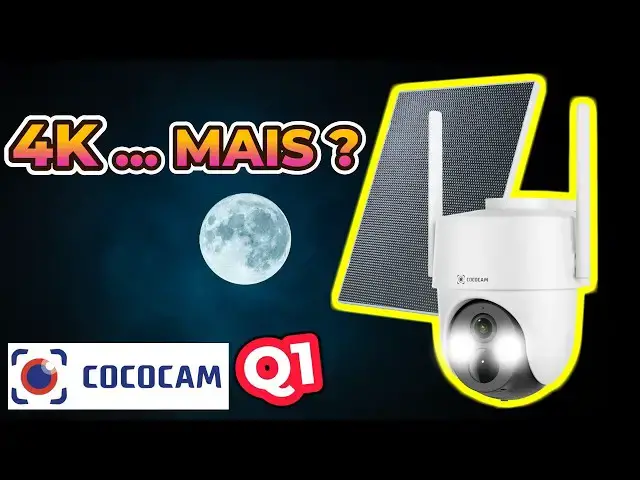
Caméra solaire 4K COCOCAM Q1 : test complet, avis honnête et gros défauts ⚠️
Jan 9, 2026

Dans cette vidéo, je vous propose le test complet et l’installation de la caméra solaire 4K WiFi COCOCAM Q1.
Il s’agit d’une caméra de surveillance extérieure sans abonnement, fonctionnant sur batterie avec panneau solaire et stockage local sur carte micro-SD.
Retrouvez la caméra sur le site : https://electrotoile.eu/test-complet-camera-surveillance-4k-cococam-q1.php
Je l’ai testée en conditions réelles, de jour comme de nuit, afin de vous montrer :
➡︎ La qualité d’image en 4K
➡︎ La fluidité vidéo et la latence
➡︎ Les performances du WiFi
➡︎ Le comportement en vision nocturne couleur et infrarouge
➡︎ Les réglages disponibles dans l’application COCOCAM
📌 Vous verrez également :
➡︎ L’installation complète de la caméra et du panneau solaire
➡︎ L’appairage Bluetooth avec le smartphone
➡︎ Les réglages de détection de mouvement
➡︎ Les avantages et limites réelles à l’usage
⚠️ Attention : cette caméra nécessite une connexion Internet et un WiFi stable.
Elle n’est pas adaptée aux maisons isolées ou aux grands terrains sans réseau fiable.
Show More Show Less View Video Transcript
0:00
Cette caméra solaire 4K promet une
0:01
installation sans fil et une
0:03
surveillance autonome. Sur le papier, ça
0:05
c'est parfait. En réalité, il y a
0:07
plusieurs compromis importants que vous
0:09
devez connaître avant de l'acheter. Elle
0:11
s'adaptera au logement avec petit jardin
0:13
et disposant d'une connexion wifi
0:15
stable. Mais si vous n'avez pas d'accès
0:17
internet, elle devient quasiment
0:19
inutilisable.
0:20
Je l'ai testé de nuit. Je vous
0:21
afficherai les prises de vue nocturnes,
0:23
noir et blanc et couleur, puis je vous
0:25
montrerai l'installation ainsi que
0:27
l'application et ses réglages.
0:29
On verra ses points forts aussi ses
0:31
vrais inconvénients à l'usage. Ce
0:34
modèle, c'est la Q1 de chez CocoCam.
0:37
Elle fonctionne sur batterie avec un
0:39
panneau solaire dont pas besoin de tirer
0:41
de câble d'alimentation. Elle peut être
0:43
utilisée sans abonnement grâce à son
0:45
stockage local sur carte micro SD mais
0:47
qui n'est pas inclus avec la caméra.
0:49
L'installation est simple, notamment
0:50
l'apérage en Bluetooth et l'application
0:53
est plutôt claire et stable. Maintenant,
0:55
les points à connaître absolument.
0:58
Il y a une latence à l'affichage, donc
1:00
l'image n'est pas instantanée. En mode
1:02
4K, la vidéo n'est pas très fluide
1:05
surtout quand il y a du mouvement. La
1:07
portée wifi à 25 m environ et avec deux
1:10
murs à traverser donne une force de
1:12
signal aux alentours de 32 %. Cette
1:14
donnée est affichée depuis
1:15
l'application, mais surtout sans
1:17
connexion internet, on ne peut plus
1:18
accéder à la caméra, même si elle est
1:20
connectée au wifi local. Cela entraînera
1:23
l'absence de notification lors de
1:24
détection de mouvement. Par contre, les
1:26
enregistrements sur la micro SD se
1:28
feront normalement. Et enfin, elle ne
1:31
propose pas de suivi automatique des
1:32
mouvements.
1:34
Par contre, via l'application, il est
1:36
tout de même possible de déplacer
1:37
horizontalement ou verticalement la tête
1:39
de la caméra. Elle se déplace sur 355°
1:43
sur l'axe horizontal et 90°gr pour l'axe
1:46
vertical. Et par la même occasion, on
1:49
peut forcer l'allumage de l'éclairage.
1:52
Lorsque la caméra détectera un mouvement
1:54
à proximité, elle vous le signalera sur
1:57
votre mobile en tant que notification.
2:00
Évidemment, vous pourrez les désactiver
2:02
si vous préférez. La vision de nuit
2:04
offre deux options. La première, la
2:06
vision couleur nécessitant l'allumage
2:08
des deux LEDs blanches qui sont
2:09
présentes sur les côtés. Ainsi, on a une
2:11
image nocturne en couleur. Par contre,
2:13
si un sujet est trop proche de la
2:14
caméra, il sera difficile de voir en
2:16
détail ou de reconnaître un visage.
2:18
L'inconvénient de ce mode, c'est qu'il
2:20
nécessite l'allumage des LEDs. De ce
2:22
fait, la caméra est facilement
2:23
identifiable. La seconde option, c'est
2:25
la vision infrarouge.
2:27
Elle sera par contre en noir et blanc.
2:29
Elle offre davantage de détails et sera
2:31
plus discrète. puisqu'elle ne requiert
2:33
pas l'allumage des LEDS blanches.
2:35
Seulement les LEDs infrarouges seront
2:37
allumées. La caméra sera donc bien plus
2:39
discrète. Le haut-parleur et le
2:41
microphone intégré dans la caméra
2:44
permettent de communiquer avec une
2:45
personne qui se trouverait face à la
2:47
caméra.
2:48
La caméra intègre une batterie interne
2:50
de capacité 5,2 Amph. Couplé à cela, ce
2:53
petit panneau solaire de 6 W, on obtient
2:56
alors une alimentation autonome et sans
2:58
travaux. Ainsi, pas besoin de tirer de
3:00
câble d'alimentation avec une prise
3:02
secteur.
3:04
J'ai par contre constaté un petit souci
3:06
à l'usage lors du branchement du
3:08
connecteur USBC allant du panneau vers
3:10
la caméra, car en maintenant ce joint
3:12
d'étanchéité, la liaison électrique ne
3:14
se fait pas bien. En effet, le caoutchou
3:17
gêne l'insertion de la prise. Par
3:19
contre, en retirant le capuchon, là plus
3:21
aucun problème de liaison électrique.
3:23
Mais gros inconvénient, l'étanchéité
3:25
n'est plus assurée. Concrètement, c'est
3:27
une bonne solution pour un petit jardin
3:29
ou une zone précise à condition d'avoir
3:31
une connexion internet stable et une box
3:33
internet ou un routeur wifi à proximité.
3:36
En revanche, je ne la recommande pas
3:38
pour les maisons isolées ou les grands
3:39
terrains sans wifi fiable et ne
3:41
disposant pas de connexion internet.
3:44
Dans le carton, vous trouverez la caméra
3:46
avec son support ainsi que le nécessaire
3:48
pour la fixer au mur, ainsi qu'un cordon
3:50
USBC pour réaliser une recharge en cas
3:53
d'urgence.
3:54
le panneau solaire avec son cordon USBC
3:56
intégré ainsi qu'un support inclinable à
3:59
fixer au mur avec le nécessaire cheville
4:01
et vis. Et enfin, la notice papier
4:04
illustrée en couleur et en français.
4:12
Après avoir déballé la caméra,
4:14
assurez-vous que la batterie soit
4:16
rechargée. Le cas échéant, branchez-la à
4:18
un chargeur avec le cordon USBC fourni.
4:21
Le voyant d'alimentation doit s'allumer
4:22
en rouge comme ici lorsque la batterie
4:24
est alimentée.
4:26
Vous trouverez ici la lentille de la
4:28
caméra. C'est grâce à elle que l'image
4:30
est enregistrée. Là, c'est le capteur
4:32
pire pour la détection des mouvements.
4:35
C'est un capteur infrarouge. À gauche et
4:37
à droite, ce sont les ledes blanches et
4:39
infrarouges pour la vision nocturne et
4:41
l'éclairage. Là, c'est le microphone
4:43
pour enregistrer le son et juste à
4:46
l'arrière, le haut-parleur pour
4:47
restituer le son. Là, ce sont les deux
4:50
antennes pour la communication sans fil
4:51
Wii. La tête est motorisée
4:54
horizontalement mais aussi
4:56
verticalement. Juste en dessous, placé
4:59
sous ce capuchon, on retrouve deux
5:01
boutons : Power pour l'allumer et
5:03
l'éteindre et reset pour la remettre à
5:05
zéro. Sur la droite, cette fente
5:08
correspond à l'emplacement de la carte
5:09
de stockage micro SD qui n'est pas
5:11
incluse avec la caméra. Mais si vous en
5:14
avez une, pensez à l'insérer comme ceci
5:17
en la poussant jusqu'au clic.
5:19
puis refermer comme il faut le bouchon
5:21
afin d'assurer l'étanchéité.
5:23
Avant de commencer l'installation,
5:25
veillez à ce que le wifi, le Bluetooth
5:28
et la géolocalisation soit activée sur
5:30
votre mobile. Si ce n'est pas déjà fait,
5:33
à partir du store appareil, téléchargez
5:36
et installez l'application CocoCam. Puis
5:39
ouvrez cette même application.
5:42
Au niveau de la caméra, va falloir
5:43
accéder sous ce capuchon d'étanchéité au
5:47
bouton de démarrage. Donc power, c'est
5:49
celui du haut. Ici, vous appuyez de 3
5:52
secondes.
5:59
Voyon rouge moi qui clignote.
6:02
Donc ensuite dans l'application, vous
6:04
appuyez sur le bouton ajouter un
6:05
appareil. L'application va rechercher la
6:08
caméra. Elle a été détectée ici le cas
6:10
échéant.
6:12
Vous pouvez appuyer sur le bouton de la
6:13
caméra qui correspond WiFi plus
6:15
Bluetooth. Donc là, elle a été détectée
6:17
automatiquement. Vous cliquez dessus.
6:19
Après, on doit préciser le SSID ou non
6:22
du réseau WiFi utilisé ainsi que le mot
6:24
de passe correspondant.
6:25
Lorsque tout est indiqué, vous appuyez
6:27
sur suivant. Vérifiez que les
6:29
informations soient correctes, puis
6:31
cliquez sur OK. Alors faut aller
6:33
suffisamment vite parce que voyez là
6:34
j'attends trop attendu et la détection
6:37
de la caméra a échouée. Du coup on
6:39
vérifie que la caméra est bien sous
6:40
tension et que le voyant est allumé. Le
6:42
cas échéant la démarre avec le bouton
6:44
power.
6:47
Ça y est. Donc elle a été réveillée.
6:49
Éventuellement donc s'il faut
6:51
l'initialiser, il faut appuyer 5
6:53
secondes sur le bouton reset. Si le
6:55
bouton n'est pas très accessible avec un
6:57
petit tournevis plat. Donc c'est celui
6:59
de du bas.
7:03
Donc 5 secondes ce qui est expliqué ici
7:06
lorsque ça c'est fait au fait suivant.
7:10
Donc là l'application recherche la
7:12
caméra, elle vient d'être détectée. Vous
7:14
appuyez sur le bouton ajouter. Là sont
7:16
les réglages du réseau wifi. Mot de
7:18
passe. Puis vous appuyez sur bouton
7:20
suivant.
7:21
Vous validez.
7:25
Donc recherche de l'appareil. Ensuite,
7:28
l'appareil va se connecter au cloud et
7:30
en dernier, réinitialisation de
7:32
l'appareil pour établir le
7:34
fonctionnement.
7:36
Là, la connexion est terminée. Donc si
7:38
vous avez besoin de le renommer, faites
7:40
ici. Caméra blanche
7:43
4K
7:45
et ensuite vous faites terminer.
7:47
L'application vous affiche différentes
7:49
informations et conseils pour
7:51
l'installation de la caméra.
7:54
Et ensuite, vous faites suivant. Là, on
7:56
va pouvoir tester la communication donc
8:00
de la caméra avec le réseau WiFi pour
8:01
optimiser l'emplacement de la caméra.
8:04
Pour l'instant, elle me dit que le
8:06
signal ordinaire donc c'est pas trop
8:07
mal. Quand même de la latence parce que
8:09
là, je je passe ma main devant mais là
8:12
ça réagit pas. N'hésitez pas à déplacer
8:14
la caméra à différents endroits afin de
8:16
vous assurer de la force du signal wifi
8:18
et de la bonne communication entre la
8:20
caméra et votre box internet. Ce bouton
8:23
placé juste en dessous du retour vidéo
8:25
permet de choisir la qualité de l'image.
8:27
SD pour une basse résolution en 640 par
8:30
360 pixels. HD pour une résolution en
8:34
1920 par 1080 pixels. Et enfin 4K pour
8:37
la meilleure qualité en 3840 par 2144
8:41
pixels. L'onglet historique permet de
8:44
retrouver et de visualiser les
8:46
différents enregistrements vidéos
8:47
stockés lors de détection de mouvement,
8:49
soit sous forme de calendrier ou alors
8:52
de listing des alarmes comme ceci.
8:54
Capture d'écran permet de réaliser une
8:56
capture de l'image affichée par la
8:57
caméra. elle sera stockée sur votre
8:59
mobile.
9:01
Le bouton tenir pour parler permet de
9:03
communiquer avec une personne se
9:04
trouvant en face de la caméra, cette
9:06
dernière étant équipée d'un microphone
9:08
et d'un haut-parleur. Avec le bouton
9:10
enregistrement, on peut cette fois-ci
9:12
enregistrer une vidéo avec le son de ce
9:14
que visualise la caméra. La vidéo est
9:17
stockée dans le dossier des SIM de votre
9:19
mobile.
9:22
Le bouton détection de mouvement permet
9:24
d'activer l'option et d'effectuer les
9:26
réglages de sensibilité du capteur pire.
9:29
On peut également définir la détection
9:31
humaine afin de réduire les fausses
9:33
alertes.
9:34
Tout en bas, dansissement audio et
9:36
lumineux, on peut activer une alarme et
9:39
définir seulement l'alarme audio ou la
9:41
lumière blanche ou bien cumuler les deux
9:44
audio et lumineux. Le volume d'alarme
9:46
est réglable et on pourra aussi choisir
9:49
entre trois signaux sonores. Celui-ci
9:54
ou bien celui-là
9:56
et enfin ce dernier.
10:01
Le bouton rotation permet de déplacer
10:03
manuellement la caméra sur deux axes.
10:07
Avec le bouton lumière, on active et
10:10
éteint l'éclairage à LED blanche. En
10:12
balayant l'écran vers la gauche, on
10:14
trouve d'autres options comme
10:16
l'activation manuelle de l'alarme sonore
10:18
pendant 30 secondes. Juste à côté, on
10:21
trouve de nouveau les réglages de
10:22
l'alarme sonore et lumineuse.
10:24
Le bouton mode couleur complet donne
10:27
accès au réglage de visibilité nocturne.
10:30
Vision intelligente pour un mode normal
10:32
en noir et blanc. Et dès qu'un mouvement
10:34
est détecté, on passe en couleur avec
10:36
l'allumage des ledtes blanches. Le mode
10:39
vision nocturne couleur complète allume
10:41
en permanence l'éclairage LED. Ainsi
10:44
même la nuit, l'image sera affichée en
10:45
couleur. Enfin, vision nocturne noire et
10:48
blanche utilise les LED infrarouges pour
10:51
afficher une image de nuit. Et enfin,
10:54
dans album, on pourra accéder aux
10:56
différentes images et vidéos stockées
10:58
dans la micro SD de la caméra.
11:00
L'ensemble des réglages et autres
11:01
options sont accessibles depuis la roue
11:03
crantée en haut à droite. Par exemple,
11:05
dans gestion des alarmes, on active les
11:08
notification pour être averti sur son
11:10
mobile d'une détection de mouvement par
11:12
la caméra. C'est bien pratique pour
11:14
savoir s'il y a du mouvement chez soi.
11:16
Maintenant que les réglages sont
11:17
effectués, vous pouvez procéder à la
11:19
pose murale de la caméra et de son
11:21
panneau solaire. Au crayon à papier,
11:23
tracer l'implantation des supports
11:24
caméra et panneaux solaires. Puis percez
11:27
avec une mèche de diamètre 6 mm ou qui
11:30
correspondra au diamètre de vos
11:32
chevilles. Placez les chevilles dans
11:34
chaque trou. Positionnez le support du
11:36
panneau par-dessus et fixez-le en
11:39
utilisant les vis fournies. Faites de
11:41
même avec le support de caméra, mais
11:43
cette fois-ci il y a quatre vis.
11:48
À l'arrière du panneau, vissez-y la tête
11:51
inclinable permettant d'optimiser
11:52
l'exposition au soleil du panneau
11:53
solaire. Positionner le panneau sur son
11:56
support et vissez l'ensemble.
11:59
Orientez le panneau pour une exposition
12:01
optimale face au soleil.
12:03
Sur la caméra, retirez le capuchon
12:05
d'étanchéité du port USBC. Récupérez le
12:08
cordon d'alimentation du panneau et
12:10
branchez-le sur la caméra.
12:12
Fixez la caméra sur son support en vous
12:14
aidant du repère fléché. Alignez-le avec
12:17
le cadena ouvert puis tournez la caméra
12:19
sur la position cadona fermée. Orientez
12:22
les antennes radio WiFi pour améliorer
12:25
la portée du signal. Et voilà, la caméra
12:28
est opérationnelle et se rechargera de
12:30
façon autonome grâce au soleil.
12:34
Si vous constatez que l'image est floue
12:36
ou que la détection de mouvement ne se
12:38
fait pas correctement, pensez à vérifier
12:40
l'état de la lentille. Peut-être qu'elle
12:42
est encrassée ou comme ici gênée par le
12:44
givre. Il en va de même pour le capteur
12:47
pire. Nettoyez les sibles besoins pour
12:49
améliorer le rendu. Pour le panneau, un
12:52
petit coup de soleil et le problème sera
12:54
résolu.
12:56
Et voilà, j'espère que la vidéo vous
12:58
sera utile. Pensez à la liker si c'est
13:00
le cas et à vous abonner à la chaîne
13:02
Électroile pour me soutenir. Je vous en
13:04
remercie par avance.
13:06
Si vous souhaitez acheter la caméra,
13:08
cliquez sur le lien présent en haut à
13:10
droite ou copiez-le depuis le descriptif
13:12
de la vidéo.
13:14
Sur ce, je vous dis à bientôt pour une
13:16
prochaine vidéo.