0:00
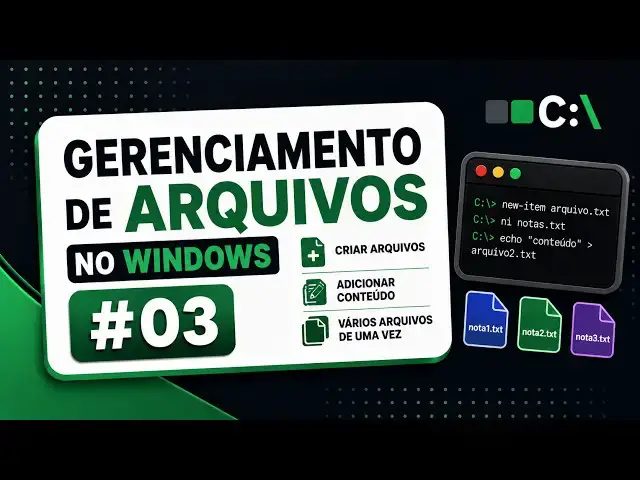
Hoje iremos aprender um pouquinho sobre
0:01
gerenciamento de arquivos no Windows.
0:03
Então, para que nós possamos criar um
0:04
arquivo vazio em Windows, é bastante
0:06
simples. Nós vamos usar o comando new
0:09
desta forma aqui, OK? Ih, item disso
0:12
aqui. New traço item. E aqui nós vamos
0:15
dar o nome do arquivo que nós gostar de
0:17
como por exemplo regras. Teste. Dessa
0:20
forma, se eu dei um enter, bum, ele
0:23
acaba de criar esse mesmo documento
0:25
aqui. Agora, se caso eu vier aqui, onde
0:27
é que ele está? Tá aqui regras do teste.
0:30
Ele criou iso. Também podemos criar
0:32
conteúdo dentro desse mesmo documento.
0:34
Deixa-me só limpar isto aqui. Para que
0:35
nós possamos criar conteúdo dentro
0:37
daquele mesmo documento, nós iremos
0:39
fazer o seguinte: new, como sempre, OK?
0:46
regras, OK? Regras pon tst
0:52
texto. Faço o seguinte. Agora vamos para
0:55
vale. O V é maiúsculo, OK? velho
0:58
valores. Faço assim, abro, dá um
1:01
pouquinho de espaço, abre. Entre
1:02
parentes, vamos dizer, por exemplo, como
1:04
como por exemplo quê? Regras de jogo.
1:08
Regras de jogo. Jogo não é jogo. Hum.
1:14
Agora se eu dei um enter aqui, um
1:17
perfeito. Não, como nós podemos ver
1:18
aqui, nós obtivemos algum erro. OK. O
1:21
que é que esse quero quer dizer? Ele
1:23
disse o seguinte: "New item, o ficheiro
1:25
apresentou o caminho, regras ponto
1:27
texto, já existe." Então, quando tu
1:29
tentas criar um novo arquivo que já
1:31
existe e também com algum valor, OK?
1:34
Porque dessa forma nós estamos a criar
1:35
algum arquivo e nesse mesmo novo arquivo
1:38
estamos a inserir já tipo um valor, OK?
1:40
Então, nós tentamos criar um arquivo,
1:42
inserir um valor, só que esse arquivo
1:44
ele já existe. É o que nós temos aqui,
1:47
regras. OK? Então é por isso que houve
1:51
conflito entre e arquivo existemente
1:52
agora. Se eu trocar o nome, vamos lá
1:54
ver, deixa-me só ver. Em vez de regras,
1:59
notas, OK? Podemos dar um nome como se
2:01
fosse notas, OK? Se eu de um enter, bum,
2:05
ele criou. Ok? Então, quando tu estás a
2:07
tentar, tipo, criar um arquivo do
2:09
Windows, esse arquivo já existe, ele vai
2:11
te retornar algum erro. Tu tens que
2:14
prestar muita atenção nisto, OK? sempre
2:15
quando estás a manipular arquivos eh no
2:18
Windows. Se eu vier aqui onde está o
2:21
arquivo notas, está aqui. Se eu abrir,
2:23
nós veremos que ele já virá com alguma
2:26
informação dentro de regras do jogo.
2:30
Vamos fechar notas e voltaremos por
2:34
Vamos limpar isto. Um. Agora veja, eh,
2:38
nós sabemos que esse comando aqui, tipo
2:42
traço item, OK? é um pouquinho comprido
2:46
e também complicado, mas existe também
2:48
alguns atalhos que nós podemos utilizar
2:50
em vez de nós new item, como por exemplo
2:53
ni esse ni, se eu escrever tipo, vamos
2:56
lá ver regras com regra 2 tst e se eu
3:01
dei um enter um ele também cria arquivo
3:05
no Windows. OK? Se eu vi aqui onde é que
3:08
está minhas regras dois. Então esse é um
3:11
atalho também que tu podes utilizar em
3:13
vez de tu escrever nenhum. Podes usar o
3:18
Perfeito. Então fora disso também vamos
3:21
lá limpar isto. Que que eu fiz? Clear.
3:25
Vamos limpar também. Podemos fazer o
3:27
seguinte, OK? Podemos criar dessa forma
3:28
aqui. Eh, abrir violas altas, aspas,
3:32
melhor dizer fechar. E depois vamos
3:34
passar esse senhor aqui. OK. e dizer o
3:38
seguinte, dá um pouquinho de espaço,
3:39
dizer o seguinte, arquivo
3:44
ponto teste. Então, esse comando aqui
3:46
também ele cria um arquivo vazio. Se eu
3:50
der um enter, se eu de enter, como
3:53
podemos ver, ele já executou. Agora,
3:55
caso eu vier aqui, onde é que está o meu
3:57
quê? Tá aqui ele arquivo, praticamente,
3:59
ele cria um arquivo vazio, OK? Esses são
4:03
tipo alguns atalhos também que tu podes
4:04
utilizar para que tu possas criar
4:07
arquivos, OK? No Windows. E fora desse
4:12
também tem mais um outro, OK? Existem
4:14
vários comandos também pode ser o eco,
4:17
OK? Eh, entre parentes, vamos lá dizer,
4:21
por exemplo, conteúdo,
4:23
OK? Alguma coisinha só. E depois também
4:27
pode fazer o seguinte, OK? como sempre
4:30
depois escrever arquivo. Vamos trocar de
4:33
novo para evitar conflito. Arquivo ponto
4:36
tst dessa forma, se eu dei um enter ele
4:39
executou. Caso eu vier aqui, onde é que
4:42
está meu arquivo dois? Está aqui. Se eu
4:43
abrir e v tem lá alguma informação.
4:46
Então vai depender de ti qual dos
4:48
comandos ou qual das formas que tu mais
4:51
vai se apegar, OK? a forma mais longa ou
4:54
a forma mais curta, depende de ti.
4:57
Então, também podemos criar tipo vários
4:59
arquivos de uma só vez, OK? Como por
5:02
exemplo, vamos lá ver, se eu escrever
5:04
tipo o new item, OK? Você sai
5:08
new item, OK? Vamos a tem notas um ponto
5:12
teste. É só nós separarmos com vírgula e
5:16
se eu escrever mais tipo notas
5:19
que eh 2 pon test vírgula e depois nota
5:28
OK? Se eu dei um enter, bum, ele cria
5:30
três arquivos de uma só vez. Se eu vier
5:32
aqui, bom, onde é que eles estão? Nota
5:35
1, 2, onde foi o três? Nota três, tu
5:38
também podes criar, tipo, vários
5:40
arquivos de uma só vez, entrando esse