Up next in 10


Conviértete en miembro de este canal para disfrutar de ventajas:
https://www.youtube.com/channel/UCjIPND8Lhq1CSWNSyQNmmZA/join
-------------------------------------------------------
CONTACTO: [email protected] 👈✌️
-------------------------------------------------------
Si al final este video te ha gustado no olvides darle like y suscribirte que es gratis y no duele para nada.
-------------------------------------------------------
✅ Descarga aqui: https://jesusnr.com/?p=97
✅Telegram: https://t.me/jesusnr069 https://t.me/jesusnr069
-----------------
REDES SOCIALES 🔥
Show More Show Less View Video Transcript
0:05
pasa gente Bienvenidos a un nuevo vídeo
0:07
yo soy Jesús Núñez para aquellos que no
0:08
me conocen y el día de hoy como pudieron
0:10
ver por aquí abajito en el título Les
0:11
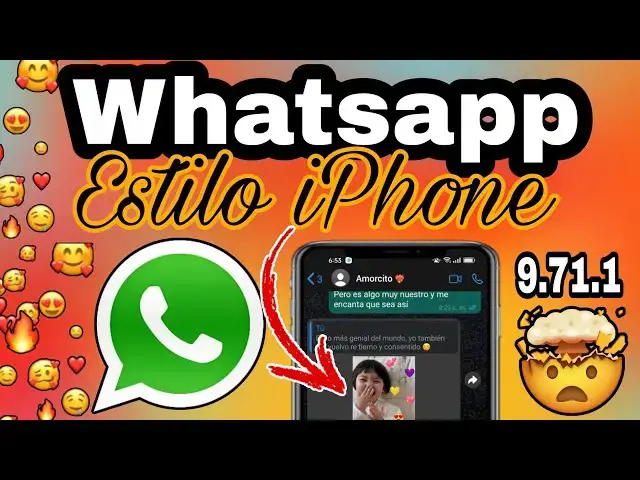
traigo lo que es la última actualización
0:13
de WhatsApp estilo iPhone para los que
0:15
no saben esta versión estaba molestando
0:16
un poco no mostraba bien los stickers y
0:18
también estaba fallando el tema del blur
0:20
Pero esto se solucionó en este caso
0:22
tenemos la versión
0:23
9.71.1 con estos errores corregidos Así
0:26
que el día de hoy Les voy a enseñar Cómo
0:27
instalarlo de forma muy sencilla y sobre
0:30
todo de forma correcta para que no
0:31
pierdan su información y no tengan
0:33
ningún tipo de problema pero como
0:34
siempre antes de empezar con el vídeo si
0:36
les gusta les recuerdo que pueden dejar
0:38
un buen like pueden suscribirse Y por
0:40
supuesto comentar qué les pareció pero
0:42
sin enrollarnos más vamos directamente
0:43
con el tutorial como siempre les
0:45
mencionó sea cual sea la versión de
0:47
Whatsapp que ustedes vayan a instalar lo
0:49
primero que debemos hacer es una copia
0:51
de seguridad para no tener ningún
0:52
problema después con nuestra información
0:54
en ese caso Yo tengo la versión original
0:56
estaba fallando un poco estos Mods por
0:58
una actualización de la base de WhatsApp
1:00
original pero pues ya se soluciona
1:02
Entonces nos vamos a nuestro WhatsApp y
1:04
luego nos vamos a los ajustes donde
1:06
vamos a buscar esta opción que dice
1:08
chats en este caso al ser la versión
1:09
original me da la opción de guardar en
1:11
Drive pero Les recomiendo que sus copias
1:14
de seguridad sean locales si no no les
1:16
van a funcionar entonces simplemente le
1:18
vamos a dar acá copia de seguridad y
1:19
como pueden ver donde dice guardar en
1:21
Drive Vamos a darle nunca una vez que le
1:23
demos ahí ahora sí vamos a darle guardar
1:24
copia de seguridad y eso sería todo por
1:26
ahora una vez hecho este paso lo
1:28
siguiente Es irnos a nuestra carpeta de
1:30
archivos en este caso yo mueve la del
1:32
celular vamos a buscar el almacenamiento
1:33
interno o la memoria interna de nuestro
1:35
dispositivo luego nos vamos a la carpeta
1:37
que dice Android y luego a la carpeta
1:38
media como pueden ver acá Hay una
1:40
carpeta que dice con punto WhatsApp esa
1:42
carpeta nosotros tenemos que modificarla
1:45
Entonces vamos a pulsarla le vamos a
1:46
renombrar y vamos a colocarle cualquier
1:48
cosa para que se nos guarde Entonces
1:50
vamos a darle aceptar Y eso sería todo
1:52
en este caso tenemos que desinstalar
1:54
nuestra versión original de Whatsapp o
1:56
la versión que tengamos antes de
1:57
instalar otra entonces Vamos a darle acá
1:59
desinstalar y ya se borró totalmente de
2:02
nuestro dispositivo en esta parte ya
2:04
tenemos nuestra información guardada
2:05
tenemos que instalar la nueva versión
2:06
para eso como siempre les voy a dejar un
2:08
enlace en el primer comentario o en la
2:10
descripción de este vídeo que les va a
2:12
llevar a mi página web y más exactamente
2:13
a este artículo WhatsApp estilo iPhone
2:15
en su última versión entonces aquí
2:17
simplemente vamos a deslizar hacia abajo
2:18
hasta que encontremos estos dos
2:20
botoncitos para los que ya han instalado
2:22
antes saben que hay dos versiones está
2:24
el WhatsApp y está MB WhatsApp la
2:27
diferencia entre estos dos Es que la
2:28
primera opción es la que yo siempre
2:29
instalo el WhatsApp no permite más
2:32
aplicaciones de WhatsApp instaladas en
2:34
el dispositivo la segunda la MB WhatsApp
2:36
sí permite otras versiones de WhatsApp
2:38
funciona como una aplicación espejo
2:40
donde se pueden tener dos WhatsApp en el
2:42
mismo dispositivo ustedes ven Cuál les
2:44
gusta más o si necesitan tener Pues
2:46
digamos que dos aplicaciones en el
2:48
celular en este caso yo me voy por la
2:49
primera aquí en Mediafire es posible que
2:51
les aparezca este letrerito de que es
2:53
dañina o de que bueno pueden tener algún
2:55
inconveniente Pero no es así Esta es una
2:57
aplicación muy segura entonces
2:58
simplemente Vamos a darle descargar de
3:00
todos modos ya una vez descargada
3:01
nuestra aplicación procedemos a
3:02
instalarla y aquí es importante que la
3:05
abramos por unos segundos Vamos a darle
3:07
los permisos que necesite la aplicación
3:09
para que funcione correctamente porque a
3:11
veces no le damos permisos y entonces no
3:13
nos aparecen los contactos o empieza a
3:14
tener fallas la aplicación en este caso
3:16
vamos a dejar que funcione por un rato
3:18
vamos a llegar hasta esta parte y aquí
3:20
cuando estemos Aquí vamos a cerrar
3:21
nuestra aplicación y vamos a volver
3:23
nuevamente a los archivos Entonces nos
3:24
vamos archivos almacenamiento del
3:26
dispositivo nos vamos donde dice Android
3:28
media y como pueden ver ahora tenemos
3:30
dos carpetas con punto WhatsApp lo que
3:32
vamos a hacer es que la que aparece
3:34
solita con punto WhatsApp la vamos a
3:35
eliminar entonces vemos Esta carpeta que
3:37
no tiene nada y la que renombramos como
3:39
pueden ver si tiene algo tiene
3:41
información Así que vamos a quitarle lo
3:43
que pusimos este jn y le vamos a aceptar
3:45
en esa parte ya tenemos nuestra copia de
3:47
seguridad y lo único que tenemos que
3:48
hacer es volver a WhatsApp Aquí vamos a
3:49
darle a aceptar y continuar damos todos
3:51
los permisos que se necesiten vamos a
3:53
poner nuestro número de celular y vamos
3:54
a esperar o el mensaje o la llamada y ya
3:57
continuamos como pueden ver una vez
3:58
hecho este paso nos aparece
3:59
inmediatamente la copia de seguridad que
4:01
guardamos Entonces vamos a darle
4:02
restaurar le siguiente vamos a poner
4:04
aquí nuestra información todo estos
4:06
letreritos vamos a omitirlo simplemente
4:07
le damos Ok Ok acá seleccionamos el tema
4:10
que queremos le damos Ok y de esta forma
4:12
tenemos nuestro WhatsApp estilo iPhone
4:14
como pueden observar en este caso
4:16
tenemos instalada la versión
4:18
9.71.1 que es la que corrige estos
4:21
errores y bueno yo no tengo descargado
4:22
stickers pero pues digamos que con esto
4:24
de prueba podemos ver que ya se están
4:26
enviando normalmente el tema del blur
4:29
también vamos a mirar acá algún mensaje
4:31
como pueden observar nos resalta solo el
4:34
mensaje y nos da diferentes opciones
4:35
esto era algo que estaba fallando en la
4:37
anterior versión y en general la
4:38
aplicación con esta nueva actualización
4:40
está funcionando perfectamente así que
4:42
bueno gente Espero que les guste
4:43
muchísimo Este vídeo si es así no
4:45
olviden que pueden dejar un buen like
4:47
pueden suscribirse Y por supuesto
4:48
comentar qué les pareció y Tienen alguna
4:50
duda o si necesitan ayuda con la
4:52
instalación de esta aplicación Pero
4:54
bueno no siendo más por el momento yo me
4:56
despido y nos vemos en un próximo vídeo
4:59
[Música]