Up next in 10

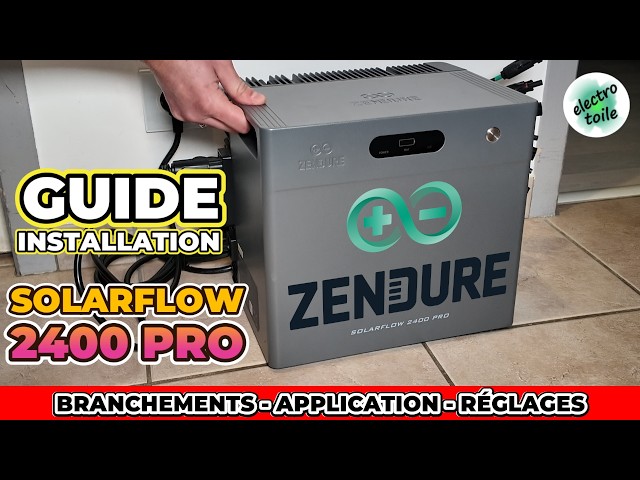
SolarFlow 2400 PRO Zendure | Guide branchements | Installation | Réglages application
Mar 8, 2026

Vous êtes équipé de la batterie domestique SolarFlow 2400 PRO Zendure pour optimiser votre autoconsommation et éviter l’injection réseau et vous souhaiter la brancher et l'installer, vous êtes sur la bonne vidéo.
Dans cette vidéo, j'installa, branche sur le secteur et panneaux solaires, j'effectue l'appairage avec l’application Zendure, les différents réglages avancés (mode intelligent, limites SOC, puissance).
👉 Objectif : prendre en main la batterie domestique SolarFlow 2400 PRO Zendure.
[Collaboration commerciale]
🔋 SolarFlow 2400 PRO — [Liens affiliés]
💻 Site officiel Zendure
https://zenduredegmbh.sjv.io/vDnBKL
📌 Code -5% : 2MQ546
⌛ Valable jusqu’au 31 mai 2026
🌐 Amazon
https://amzn.to/46phFZZ
📌 Code -5% : WVE5WIMV
⌛ Valable jusqu’au 31 mai 2026
🎬 Chapitres de la vidéo
0:00 Démarrage
0:12 Branchement secteur
Show More Show Less View Video Transcript
0:00
Pour démarrer le solar flow, appuyez 2
0:02
secondes sur le bouton en façade.
0:04
Attendez quelques secondes. La batterie
0:06
émet alors un bip sonore et démarre.
0:09
L'écran en façade affiche le niveau de
0:11
charge. Avant de commencer à utiliser la
0:13
batterie, réaliser une première charge
0:15
complète. Pour cela, utilisez le cordon
0:18
fourni, brancher le connecteur à
0:20
l'entrée ACON grid du Solar Flow et
0:22
l'autre extrémité à une prise de courant
0:24
du logement. Appuyez sur le bouton en
0:27
façade si le voyant venait à s'éteindre.
0:29
Vous aurez ainsi les indications de
0:30
charge. Vous pouvez également réaliser
0:33
cette première charge avec vos panneaux
0:34
solaires, mais seulement si vous avez
0:36
accès au câble solaire et connecteur MC4
0:39
ou alors en utilisant un panneau
0:41
pliable.
0:43
Dans tous les cas, assurez-vous que le
0:44
branchement soit bien fait. Associe
0:46
chaque paire fiche mâle et femelle pour
0:48
un même panneau et pour éviter les
0:50
erreurs, identifiez-les avec du scotch
0:53
d'électricien de couleur différentes et
0:55
enfoncez le connecteur jusqu'au clic
0:57
afin d'assurer l'étanchéité et éviter
0:59
que de l'eau ne rentre dans la prise.
1:02
Ces quatre entrées solaires permettront
1:04
d'y brancher au moins quatre panneaux
1:06
solaires.
1:07
Si par cas une entrée solaire devait ne
1:09
pas être utilisée, veillez à placer un
1:11
bouchon sur chaque connecteur. Mais
1:13
attention, ces derniers ne sont pas
1:14
fournis.
1:17
Il ne reste plus qu'à patienter jusqu'à
1:18
la recharge complète de la batterie.
1:21
Pour ce qui est de l'utilisation de la
1:22
prise assez offgrid, j'en parlerai un
1:25
peu plus loin dans la vidéo lors des
1:26
tests et mesures. Une fois que le
1:28
matériel est branché, tout se passe dans
1:30
l'application et c'est là que la
1:32
batterie devient vraiment intéressante.
1:34
Alors, avant d'effectuer l'apérage,
1:36
assurez-vous que le Solar Flow soit
1:38
démarré, que l'application Zindure soit
1:40
correctement installée sur votre mobile
1:42
et enfin vérifiez que vous ayez activé
1:44
sur votre mobile le WiFi, le Bluetooth
1:47
et la géolocalisation.
1:49
On ouvre l'application Zindure et
1:50
ensuite donc si on tombe sur l'onglet
1:53
famille, on se rend sur l'onglet
1:55
appareil. Là en haut à droite, on appuie
1:57
sur le plus et là normalement votre
2:00
appareil est automatiquement détecté
2:02
comme ici. Si ce n'est pas le cas, on va
2:04
chercher l'appareil selon sa
2:07
désignation. Donc ici c'est le Solder
2:09
Flow 2400 Pro. Il est ici. Donc on
2:13
appuie dessus, on nous précise la
2:16
méthodologie. Donc on vérifie que
2:18
l'appareil est allumé. Donc on appuie
2:20
sur le bouton pour allumer l'appareil.
2:23
Ensuite on fait suivant. Là on nous
2:26
précise qu'il faut réinitialiser la
2:28
batterie. Donc on appuie 3 secondes sur
2:30
le bouton. 1 2 3. L'appareil mais un bip
2:37
sonore. Et le voyant ici IoT clignote.
2:40
Donc on le confirme au niveau de
2:42
l'application et on fait suivant. Donc
2:45
là, comme tout à l'heure, l'appareil est
2:46
bien détecté comme il faut. On le
2:48
sélectionne, on choisit la méthode
2:51
d'appéairage. Donc moi, je vais faire
2:53
via le wifi domestique. Je le
2:55
sélectionne et je fais suivant. Là, on
2:57
va indiquer les paramètres Wii. Donc en
2:59
premier, on choisit le nom du réseau
3:01
Wii, le mot de passe. On peut cocher
3:04
ici, retenir le mot de passe si vous
3:05
avez d'autres appareils installés plus
3:07
tard, comme ça ce sera déjà intégré. Et
3:09
on fait suivant. Donc là, la connexion
3:12
est en cours. Elle se développe donc
3:13
jusqu'à 100 %. Va falloir attendre un
3:16
petit peu. Ça y est, félicitation. Donc
3:18
l'appareil est
3:21
ici éventuellement le renommer. Et
3:24
lorsque c'est fait, on passe à la
3:25
configuration du HMS de Zindur. Cela
3:28
correspond à un système de gestion de
3:30
l'énergie domestique. En gros, ça inclut
3:32
le système de stockage, donc le Solar
3:34
Flow 2400 Pro et les batteries, ainsi
3:36
qu'en compteur d'énergie. Donc soit le
3:38
Chellipro 3 EM dans mon cas, sinon vous
3:40
pouvez utiliser également le Smart
3:42
Meeter 3CT de Indure. Donc on nous
3:44
propose de créer un système énergétique.
3:46
On va faire démarrer. On précise la
3:49
localisation. Donc moi c'est France, je
3:51
fais suivant. Donc l'appareil apparaît
3:54
bien ici. On peut ajouter un compteur.
3:58
On choisit le type de compteur que l'on
3:59
souhaite intégrer. Moi en l'occurrence
4:02
ce sera un Shelly Pro 3 EM. Donc il est
4:05
ici. On a Chelly Pro 3em ou Shelly 3em.
4:10
C'est maintenant que l'on va pouvoir
4:11
associer son compte Shelly dans
4:12
l'application Zindur. Pour cela, cliquez
4:15
sur aller à l'autorisation.
4:17
Dans le champ Shelly compte, indiquez
4:19
l'email associé à votre compte Shelly et
4:22
juste en dessous dans Shelly mot de
4:24
passe, taper le mot de passe de
4:26
connexion à votre compte Shelly.
4:28
valider les informations en appuyant sur
4:30
le bouton autoriser.
4:32
Donc là, il a automatiquement détecté le
4:34
chel associé à ce compte. On le
4:36
sélectionne, il apparaît ici en 1 sur 1
4:39
et on confirme l'ajout. Ça y est, le
4:42
compteur Chelly est bien associé à la
4:44
batterie. On appuie sur bouton finir.
4:47
Donc le compteur est bien associé, il
4:49
est ici. Il est autorisé. On peut
4:50
revenir dans les réglages précédents et
4:53
on associe le compteur Chellie que l'on
4:55
vient d'ajouter. Il faut le cocher, on
4:57
fait sauvegarder. Ainsi, au niveau du
5:01
dashboard ici, l'information de
5:03
consommation ou de renvoi sur le réseau.
5:06
Donc là, en instantané, je peux voir que
5:08
mon installation consomme installation
5:10
électrique consomme 3280 W. C'est ici
5:13
que tout se joue. Le mode intelligent,
5:15
les limites de charge et décharg de la
5:17
batterie et surtout sa capacité à éviter
5:20
la réinjection sur le réseau électrique.
5:22
Pour attribuer un mode de fonctionnement
5:24
donc au solar flow, il est nécessaire
5:26
euh d'aller dans le paramètre plan
5:28
énergétique. Donc soit on y accède ici
5:31
avec cet onglet plan énergétique
5:34
ou alors on va au niveau des réglages
5:36
rouanté
5:38
plan énergétique. À partir de ce menu,
5:41
on peut définir le mode de
5:42
fonctionnement qui nous convient, soit
5:44
le mode Zenkiy qui ajuste le
5:46
fonctionnement de la batterie en
5:48
intégrant les relevés du compteur Wii.
5:50
L'optimisation grâce à l'intelligence
5:52
artificielle qui tient compte des
5:54
données météo, de la tarification et de
5:57
vos habitudes de fonctionnement ou le
5:59
mode auto qui intègre seulement les
6:01
relevés du compteur WiFi et les
6:03
conditions météorologiques pour la
6:05
gestion de la batterie. Puis dans la
6:07
rubrique expert, on retrouve le mode
6:09
compteur intelligent qui ne prend en
6:11
compte que les relevés du compteur
6:14
ou encore le mode prise intelligente qui
6:16
prend en compte les relevés de vos smart
6:18
plugs indure si vous en êtes équipé. le
6:21
mode charge de base qui va prendre en
6:23
compte un planning que vous aurez créé
6:25
sur la journée. Et enfin, le mode tarif
6:28
électricité qui utilise la tarification
6:31
dynamique ou vos horaires programmés
6:34
pour ceux disposant de l'option
6:35
tarifaire Creuse ou Tempo.
6:39
Sur l'écran d'accueil de l'application
6:40
Zindure ou l'onglet famille en bas à
6:42
gauche, c'est le tableau de bord du HMS.
6:45
On y retrouve plusieurs informations.
6:48
Charge surprise offgrid, c'est la
6:50
puissance en watt en entrée ou sortie de
6:52
la prise hors réseau. Panneau solaire
6:54
représente la puissance produite par les
6:56
panneaux qui sont branchés sur les
6:57
entrées solaires PV1 à PV4. Ce sont les
7:00
quatre MPPT. Consommation représente la
7:03
puissance instantanée réelle du logement
7:05
qui ne tient pas compte de la
7:07
compensation solaire. Réseau électrique,
7:10
c'est la puissance en wat soutir au
7:12
fournisseur d'électricité. Attention, le
7:14
Linky lui n'affiche la puissance qu'en
7:16
volt ampère. VA Solarflow 2400 Pro une
7:20
fois, identifie la batterie. Là, il n'y
7:23
en a qu'une seule.
7:25
Et on y voit le niveau de charge en
7:26
pourcent ainsi que le sens du flux,
7:29
charge ou décharge avec le sens de la
7:31
flèche. En appuyant sur chaque élément,
7:33
on peut accéder à plus de détails. Sur
7:36
la batterie, on distingue la puissance
7:37
de charge ou de décharge, la puissance
7:40
sur la prise offgrid et le niveau de
7:43
charge en pourcentage. Sur panneau
7:45
solaire, on visualise les graphiques de
7:47
puissance de chaque régulateur solaire.
7:50
On peut ainsi se rendre compte d'un
7:51
éventuel problème de production et ça
7:53
peut également servir pour optimiser
7:55
l'orientation des panneaux. Dans
7:57
l'onglet appareil, on retrouve le Solar
7:59
Flow 2400 Pro que l'on vient d'ajouter
8:01
en cliquant dessus. Avec ce bouton, on
8:03
peut activer ou désactiver le HMS. Juste
8:06
en dessous sont présents les graphiques
8:08
qui permettent de visualiser l'évolution
8:10
en temps réel des puissances en entrée
8:13
sortie du système. Toujours depuis
8:15
l'écran d'accueil du Solar Flow, appuyez
8:17
sur le bouton flux d'énergie. On accède
8:19
à ce visuel reprenant l'ensemble des
8:21
composants de l'installation électrique,
8:23
les panneaux, la batterie, la
8:24
consommation du logement, l'activité de
8:26
la prise hors réseau et le distributeur
8:28
d'électricité avec une animation
8:30
symbolisant le flux d'énergie permettant
8:32
de comprendre ce qui se passe
8:34
concrètement.
8:35
Pour ajuster le fonctionnement de la
8:37
batterie selon vos besoins, il peut être
8:39
nécessaire d'effectuer différents
8:41
réglages ou modifications. Pour accéder
8:43
à ces paramètres, vous aurez deux
8:45
possibilités. Soit les réglages depuis
8:47
le HS
8:49
ou ceux plus orientés directement sur la
8:51
batterie Solar Flow 2400 Pro. Voyons
8:54
pour commencer les réglages disponibles
8:56
dans le HS. Donc roue cranté en haut à
8:58
droite, on a accès aux paramètres de la
9:01
maison, donc les réglages qui vont
9:03
concerner le HS, donc le plan
9:05
énergétique qu'on a vu tout à l'heure
9:07
avec les différents modes de
9:08
fonctionnement,
9:10
la définition des prix d'électricité
9:12
avec un prix fixe ou alors un prix
9:14
dynamique comme moi j'ai les heures
9:15
creuses he creuser plein
9:18
la stratégie de distribution ça choix
9:21
important qui permet de définir si on
9:24
souhaite permettre ou interdire le
9:26
surplus solaire. Donc dans le cas où des
9:29
panneaux seraient branchés sur les
9:31
prises MC4, les panneaux solaires
9:33
étaient branchés dessus, on peut soit
9:35
autoriser
9:37
que ce surplus solaire si la batterie
9:40
est pleine revienne sur le réseau N10 ou
9:43
alors on l'interdit.
9:47
Paramètres de sécurité, on va pouvoir
9:49
définir la puissance maximale de
9:52
décharge en AC de la batterie. Donc là,
9:55
j'ai mis 2400 W et la puissance de
9:59
charge maximum également de la batterie
10:01
en alternatif. Donc j'ai réglé à 2400 W.
10:05
Ça ce sera fonction de votre
10:06
installation électrique.
10:10
Norme nationale, ben on va préciser dans
10:13
quel pays est installée la batterie.
10:17
Paramètres de charge et de décharge.
10:19
Cela concerne le planning que vous avez
10:21
défini et qui sera appliqué. Si par
10:23
exemple le compteur est défaillant ou
10:25
qu'il est déconnecté.
10:28
En placement du système, c'est la
10:30
géolocalisation de la batterie qui sera
10:32
utilisé pour connaître les conditions
10:34
météo dans les modes intelligents. Donc
10:37
configuration de la batterie, on peut
10:39
définir le niveau de charge minimale de
10:42
5 à 50 % et le niveau haut de 70 à 100
10:47
%.
10:48
Au niveau de gestion des appareils, on a
10:50
les différents appareils qui sont
10:52
intégrés dans le HMS, donc les
10:53
batteries, les systèmes de stockage,
10:55
compteur d'énergie
10:57
et différents autres appareils qu'on
11:00
pourrait intégrer dans le système. Donc
11:02
comme des prises connectées, des prises
11:03
intelligentes, des modules domotiques
11:05
radio qui permettent de piloter des
11:07
équipements électriques à distance et
11:09
selon un planning.
11:11
Pour accéder au réglage propre de la
11:13
batterie, il faut aller ici sur l'onglet
11:15
appareil
11:17
et ensuite on sélectionne la batterie
11:19
que l'on souhaite paramétrer. Donc je
11:21
vous conseille si vous voulez avoir
11:22
accès à tous les paramètres modifiables
11:24
de retirer la batterie du HMS. Vous la
11:27
remettrez plus tard. Ensuite on va sur
11:32
le symbole roué pour les paramètres.
11:35
Tout en haut, on a le nom de la batterie
11:37
qui lui a été attribué avec son numéro
11:39
de série. Dans information, on a
11:42
différentes données, donc sur le
11:43
micro-ondleur lui-même, les informations
11:45
concernant le réseau WiFi, l'adresse IP,
11:48
l'adresse Mac et sur l'onglet batterie,
11:51
vous trouverez l'ensemble des numéros de
11:53
série des batteries dont vous êtes
11:54
guipé.
11:56
Dans configuration réseau, on a
11:58
possibilité de remodifier la connexion
12:00
wifi du système. Manuel d'instruction,
12:04
ben vous retomberez sur la notice en
12:06
version numérique de l'appareil.
12:09
Réglage de connexion au réseau permet de
12:12
régler en instantané ce que fera la
12:14
batterie. Soit se recharger et on
12:16
définit une puissance en entrée en watt
12:19
ou alors se décharger et là on règle une
12:21
puissance en sortie également en watt
12:23
avec la configuration de la limite
12:25
réglementaire que vous pouvez ajuster
12:28
selon votre cas avec une valeur maximale
12:31
de 2400 W et on peut mettre au minimum
12:34
200 W en sortie. Si l'éclairage de
12:36
l'écran en façade vous dérange, sachez
12:39
qu'il est possible d'éteindre les
12:40
voyants de la batterie, que ce soit pour
12:42
économiser de l'énergie ou bien tout
12:44
simplement pour éviter ce cette gêne
12:45
visuelle. Pour cela, toujours dans les
12:47
réglages du solar flow, il suffit tout
12:49
simplement de décocher l'interrupteur
12:50
lumière, ce qui éteint les voyants en
12:53
façade. Et à l'inverse, si vous
12:55
souhaitez les rallumer, et bien on
12:56
raappuie sur l'interrupteur lumière.
12:59
pour mettre à jour la batterie et on va
13:01
descendre tout en bas ici et on va
13:04
appuyer sur mise à jour du firmware de
13:06
la batterie. On m'indique qu'il y a une
13:08
nouvelle version qui existe. Je fais
13:11
mise à jour. On nous précise que le
13:12
niveau de charge de la batterie doit
13:14
être supérieur à 10 % et qu'il est
13:16
conseillé de ne pas utiliser le
13:17
téléphone, de le laisser sur place sur
13:19
la page d'accueil. J'appuie sur le
13:21
bouton confirmer.
13:24
Et maintenant, il suffit de patienter le
13:26
temps que la batterie se mette à jour.
13:28
Lorsque la mise à jour est terminée,
13:30
vous appuyez sur le bouton terminer.
13:32
Maintenant, à la rubrique mise à jour,
13:33
on appuie ce petit voyant rouge
13:35
signifiant la présence d'une nouvelle
13:37
version. Pour ce qui est du prix, voici
13:39
un tableau comparatif permettant de voir
13:41
l'évolution du tarif en fonction du
13:42
nombre de batteries, mais également le
13:45
rapport prix par kilwh qui baissera en
13:47
fonction du nombre de batteries. Vous
13:50
trouverez le lien vers les codes de
13:51
réduction et les liens affiliés, soit
13:53
vers le site Zindure ou Amazon dans le
13:55
descriptif ou bien en haut à droite de
13:57
la vidéo. J'espère que ce guide vous
14:00
sera utile. N'hésitez pas à le partager,
14:02
le liker et à poser vos questions ou
14:04
remarques dans les commentaires. Je vous
14:07
en remercie par avance et je vous dis à
14:09
bientôt pour une prochaine vidéo.