Up next in 10

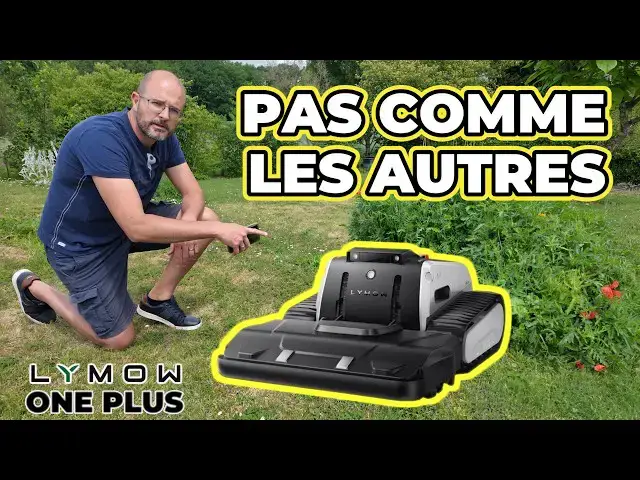
Robot tondeuse sans fil : le Lymow One Plus est-il vraiment hors norme ? (test complet)
May 17, 2026

Le robot tondeuse sans fil est en train de devenir la nouvelle norme… mais certains modèles vont beaucoup plus loin.
Dans cette vidéo, je teste le Lymow One Plus, un robot tondeuse équipé d’une navigation RTK + VSLAM, capable de couvrir de grandes surfaces, gérer des pentes importantes et fonctionner sans câble périphérique.
👉 Est-ce qu’il est réellement adapté aux grands jardins ?
👉 Peut-il remplacer une tondeuse classique ?
👉 Est-il fiable sur un terrain complexe avec obstacles ?
Je vous propose un test complet en conditions réelles avec WiFi sur un terrain de 3000 m² avec des obstacles naturels (arbres, bordures…), des zones irrégulières, des pentes et un autre test Hors WiFi sur une zone isolée, avec de l'herbe dense et des pentes.
[Lien affilié]
🌐 Amazon : https://amzn.to/4ulupL8
📍 Lymow One Plus : https://lymowtradecolimited.pxf.io/k49D0L
🔧 Au programme de la vidéo :
0:00 Introduction
0:55 Aperçu des capacités du robot tondeuse
1:41 Présentation du Lymow One Plus
4:59 Que contient le carton ?
5:57 Installation de la station de charge
Show More Show Less View Video Transcript
0:05
Un robot tondeuse sans fil périphérique
0:07
aujourd'hui c'est devenu standard. La
0:09
localisation RTK là encore rien de
0:12
vraiment nouveau.
0:15
Mais un robot capable de cartographier
0:17
jusqu'à 60000 m² de gérer des pentes à
0:19
45°.
0:22
Une largeur de coupe de 40 cm avec deux
0:25
vraies lames et une batterie de 500 W
0:27
faisant tout de même 6 kg et jusqu'à
0:29
7000 m² par jour. Là, on passe
0:31
clairement à un autre niveau.
0:34
Sur le papier, le Limo One Plus est
0:35
impressionnant. Mais qu'est-ce qu'il
0:37
vaut vraiment sur un terrain complexe
0:38
avec une pelouse difficile ?
0:43
Aujourd'hui, on va l'installer, le
0:45
tester en conditions réelles et surtout
0:47
voir s'il est fait pour tout le monde.
0:49
Mais avant de rentrer dans les détails,
0:51
je vous propose de voir directement ce
0:52
que ça donne sur le terrain parce que
0:54
c'est là que tout se joue. Voilà le Limo
0:56
One Plus en pleine action. Ici, on est
0:58
sur un terrain d'environ 3000 m² avec
1:00
des zones plates, des pentes, mais aussi
1:03
des obstacles naturels, des bordures,
1:05
des passages plus compliqués.
1:07
Ce robot est censé tout gérer tout seul.
1:10
Navigation précise, évitement
1:12
d'obstacle. ette uniforme. Mais dans la
1:15
réalité, il y a quelques surprises,
1:19
notamment sur la gestion des zones
1:20
complexes et sur certains comportements
1:22
que je n'attendais [musique] pas du
1:23
tout. Alors, est-ce qu'il tient vraiment
1:24
ses promesses ?
1:41
Bon, maintenant qu'on a vu un petit
1:42
aperçu, on va revenir au début et
1:44
regarder plus précisément les
1:46
caractéristiques techniques du robot. Le
1:48
Limo One Plus redéfinit les standard
1:50
spécialement conçus pour les très grands
1:52
jardins. La première chose qui frappe,
1:55
ce sont les deux lames de 20 cm chacune
1:57
offrant une largeur de coupe de 40 cm.
2:00
La rotation de ces lames peut atteindre
2:01
jusqu'à 6000 tours par minute et la
2:04
vitesse est réglable depuis
2:05
l'application.
2:07
La hauteur de coupe ajustable entre 3 et
2:09
10 cm pour s'adapter à tous les
2:11
terrains. Toujours sur l'application, il
2:14
est possible de paramétrer sa vitesse de
2:16
déplacement entre 0,3 et 1 m par seconde
2:19
selon les besoins. Attention, ce n'est
2:22
pas un robot qui passe inaperçu.
2:31
J'ai mesuré jusqu'à 78 dcibel lors de
2:33
son utilisation. Bien plus brillant
2:35
qu'un robot classique.
2:38
Mais avec une telle puissance, on
2:40
comprend vite pourquoi.
2:43
Parlons maintenant de sa batterie 500 Wh
2:46
pour près de 6 kg. Elle lui permet de
2:48
couvrir jusqu'à 2300 m² par recharge,
2:51
soit près de 3 heures de tente non stop.
2:54
Sur le papier, il peut entretenir
2:56
jusqu'à 7000 m² en une seule journée. Sa
2:58
batterie Lithium Fair Phosphate est
3:00
annoncée pour durer jusqu'à 2000 cycles
3:03
et en plus elle est amovible. Côté
3:06
connectivité, on retrouve le Wii,
3:08
Bluetooth, 4G, tout y est. Il se
3:11
géolocalise avec précision grâce à sa
3:13
station RTK et il peut même fonctionner
3:16
sans wifi pour les jardins les plus
3:17
isolés. Seul le réseau 4G et la station
3:20
RTK seront nécessaires pour des terrains
3:22
très vastes, c'est-à-dire au-delà de 100
3:25
à 150 m². Il n'a pas peur des grands
3:27
environnements car il peut stocker
3:29
jusqu'à 60 hectares de cartographie et
3:32
rayonner jusqu'à 1 km grâce à sa
3:34
couverture RTK.
3:36
Obstacle de 7 cm,
3:39
pas de problème. Pente jusqu'à 45°gr,
3:42
rien d'impossible.
3:45
Et les crevasses, il n'en a que faire.
3:48
Il passe presque partout grâce à ses
3:50
grosses chenilles à l'arrière et ses
3:52
roues omnidirectionnelles à l'avant
3:54
placé sous le plateau de coupe. Pour la
3:56
navigation, il est équipé de capteur
3:58
ultrason pour détecter les obstacles, de
4:00
caméras pour le système de localisation
4:02
VS Lam et de la station RTK pour la
4:05
géolocalisation précise. Il est
4:07
construit pour durer grâce à son cadre
4:09
en alliage d'aluminium qui lui confère
4:11
de la robustesse. Mais qu'en est-il du
4:14
poids ?
4:16
Ah oui, elle est lourde la bête. Avec
4:18
ses 36 kg et ses dimensions imposantes,
4:21
il fait quand même 75 cm de long par 60
4:24
cm de large et 32 cm de hauteur. Il ne
4:27
passera pas inaperçu. La station de
4:30
charge alimentée en 230 V est tout aussi
4:32
rapide. Elle permet de recharger le
4:34
robot tondeuse de 10 % à 90 % en 90
4:37
minutes et ce grâce à l'adaptateur
4:39
secteur 10 ampères dess. Mais attention,
4:42
ça c'est valable pour la version 7000 m²
4:44
par jour. et la cerise sur le gâteau. La
4:47
station RTK pourrait être installée de
4:48
façon déportée et non branchée à la
4:51
station de recharge. Mais pour cela, il
4:53
faudra utiliser le second adaptateur
4:55
secteur fourni. On gagne ainsi en
4:57
flexibilité.
4:59
Et comme toujours, on poursuit en
5:00
regardant exactement ce que l'on reçoit
5:01
dans le carton. Alors, le colis fait
5:03
plus de 50 kg. Il est livré sur palette
5:06
et le carton est sanglé car il devrait
5:09
s'ouvrir comme ceci. Mais vu que je l'ai
5:11
déballé n'importe comment, maintenant je
5:13
n'ai plus rien à vous présenter. Du
5:14
coup, revenons en arrière et voyons le
5:16
contenu du carton sans tenir compte des
5:18
instructions de déballage. On retrouve
5:20
le guide de démarrage rapide, une grande
5:22
plaquette rectoverso, la notice complète
5:25
en français. Au total, il y a un peu
5:26
plus d'une soixantaine de pages.
5:28
l'alimentation de la base RTK, donc la
5:31
station qui est ici, des rallonges pour
5:35
la station de la visserie, le M
5:38
vertical, le trident pour le positionner
5:40
au sol ou alors ce M déporté en fixation
5:43
murale, le robot tondeuse lui-même et la
5:46
station avec l'adaptateur secteur en
5:48
sortie 10 ampères courant continu pour
5:50
une recharge rapide, quatre vis pour
5:53
fixer la station et une rallonge de 10 m
5:55
pour l'alimentation secteur. Alors là,
5:57
c'est une étape super importante,
5:59
surtout sur ce type de robot tondeuse.
6:01
L'installation de la station de charge
6:03
et la station RTK pour la
6:04
géolocalisation. À l'arrière de la
6:06
station, on retrouve deux connecteurs.
6:08
Le plus gros qui n'a pas de bouchon
6:09
correspond à l'alimentation de la
6:11
station de charge en sortie de
6:13
l'adaptateur secteur. Et celui-là, c'est
6:16
l'alimentation de la station RTK. Il y a
6:18
un petit bouchon d'étanchéité comme ça
6:20
si vous ne branchez pas l'antenne
6:21
directement sur la station, il faut le
6:23
maintenir pour pas que ça prenne l'eau.
6:25
Pour alimenter la station, je peux
6:27
utiliser ce convertisseur. On branche le
6:29
connecteur et on le vise.
6:33
Et la fiche secteur, on la branche à une
6:35
prise de courant. Et si vous avez une
6:36
batterie solaire domestique équipée
6:38
d'une prise hors réseau, la recharge du
6:40
robot sera réalisée gratuitement grâce à
6:42
l'apport du soleil. Pour la fixation de
6:44
la station au sol, les quatre vis et la
6:46
clé qui sont fournie.
6:48
Je commence par positionner mes quatre
6:50
vis.
6:53
Bon, évidemment dans un sol meuble, ça
6:55
rentra plus facilement que dans un sol
6:57
sec. Et là, ça commence à sécher le sol.
7:01
Donc, c'est pour ça que j'ai bien
7:02
humidifié
7:04
avant d'insérer les vis.
7:06
Lorsque le convertisseur est alimenté,
7:08
on a un petit voyant vert ici qui
7:10
s'allume. Et pour démarrer la station de
7:12
charge, on appuie sur l'interrupteur et
7:14
on met sur la position on. Le dessus de
7:16
la station, on a également un voyant
7:17
comme sur la tondeuse. Il doit passer
7:19
vert lorsqu'elle est alimentée. Pour
7:22
effectuer la première recharge, je vais
7:24
déposer manuellement le robot. Pour
7:26
mettre en service et démarrer le robot
7:28
tondeuse, on va appuyer 2 à 3 secondes
7:31
sur le bouton rouge ici, marchearré. Là,
7:34
on a la validation du code PIN pin
7:36
défaut, c'est 40. Et pour valider chaque
7:39
chiffre, on appuie sur la maison.
7:41
Éventuellement ou si vous l'avez
7:42
modifié, vous faites plus et moins pour
7:44
changer les numéros. Alors, pour
7:45
l'installation de la station RTK, on
7:48
aura besoin soit du MA, soit d'un du
7:50
piquet qui est fourni. Évidemment,
7:52
l'antenne, la station. au niveau de la
7:55
station RTK placer sous ces scotchs,
7:57
c'est les numéros de série qu'il va pas
7:59
falloir photographier pour les
8:00
sauvegarder parce qu'ils seront demandés
8:02
au niveau de l'application pour détecter
8:04
la station. Donc si vous la placez en
8:06
hauteur, ce sera difficile de la prendre
8:07
en photo. Et personnellement, vu que le
8:09
M je vais le déporter complètement de la
8:11
station de charge, je vais utiliser
8:12
l'alimentation secteur pour alimenter la
8:15
station. L'antenne ne sera pas reliée à
8:17
la station de charge. Alors ici,
8:21
c'est une prise malle au niveau du de la
8:23
station. Donc il faut que je récupère la
8:26
partie femelle et que je rentre ça dans
8:28
ce sens-là. Donc là, il y a une
8:30
ouverture pour rentrer le câble et le
8:32
faire ressortir. Je rentre à la partie
8:34
malle.
8:38
Voilà, passer pour le faire ressortir
8:40
ici. Voilà. Et je le récupère. Ah mais
8:42
il est là déjà.
8:46
OK, là on est bon. On raccorde la
8:49
station à l'alimentation. Donc il y a un
8:52
petit détrompeur qui est ici et après on
8:55
visse pour assurer l'étanchéité. Voilà.
8:59
Alors là pareil on a cinq ergot. Là
9:02
c'est détrompé également. Alors ils
9:05
seront comme ceci. Jeis fixer l'antenne
9:10
à visser.
9:14
Voilà. Et après on visse.
9:18
Voilà. Donc ce côté-là est terminé. Il
9:21
reste plus qu'à brancher l'alimentation.
9:25
Donc pareil, un détrompeur, on vise pour
9:27
l'étanchéité.
9:29
Et la fiche secteur, on va la brancher à
9:31
une prise de courant pour alimenter la
9:33
station RTK.
9:36
J'ai positionné la station RTK ici avec
9:40
le M. Alors, on va essayer de se
9:43
positionner à peu près de niveau, ça
9:44
sera mieux. Puis je marque au crayon
9:46
l'emplacement des futurs points de
9:47
fixation. Et avec la perceuse, je fais
9:50
des prétrou.
9:51
Allez, maintenant je vais fixer le m.
9:56
L'intérêt d'avoir un point fixe mural de
9:58
référence permettra éventuellement de
10:00
prendre la station RTK avec le second
10:02
piquet vertical afin de tondre jardin
10:06
situé à plusieurs kilomètres.
10:07
L'utilisation d'une station d'énergie
10:10
permettra d'avoir une alimentation en
10:11
230 V flexible pour une tonte nomade. Et
10:15
si cela vous intéresse, dites-le en
10:17
commentaire pour que je vous explique
10:18
cela en vidéo. Car si dans votre propre
10:20
jardin, vous êtes amené à déplacer la
10:22
station même de quelques mètres, il vous
10:24
faudra tout recartographier et là ce
10:27
sera la galère si votre terrain fait
10:28
plus d'un hectare. Une fois installé et
10:30
raccordé, tout se passe par
10:31
l'application et vous allez voir qu'il y
10:33
a pas mal de réglages accessibles.
10:35
Première chose, on va installer
10:36
l'application LIM. Donc, vous utilisez
10:39
le Play Store ou App Store en fonction
10:41
de votre téléphone et vous taper dans la
10:44
barre de recherche LIMO LY M Ow. Et là,
10:48
l'application est ici. Vous faites
10:49
installer et vous patientez le temps du
10:51
téléchargement et de l'installation de
10:53
l'application. Installation est
10:54
terminée, vous faites ouvrir.
10:57
Alors, vous lisez les conditions
10:59
d'utilisation, il faut les accepter.
11:01
Vous sélectionnez le pays dans lequel
11:03
vous installez le robot tondeuse. Don
11:06
moi c'est France. Next. Autoriser
11:09
l'envoi des notifications, ça permettra
11:11
de de recevoir les messages de la
11:12
tondeuse. Il faut activer la détection
11:15
des appareils et la géolocalisation.
11:18
Donc au préalable, vous pensez à activer
11:20
le wifi. Alors le wifi en 2,4 GHz, le
11:23
Bluetooth et la géolocalisation. Après
11:26
donc vous créez un compte. Après, vous
11:29
avez un petit guide tutoriel pour
11:30
prendre en main l'application. Suivez-le
11:32
attentivement pour comprendre le
11:34
fonctionnement. Donc, comme je suis pas
11:36
doué en anglais, la première chose que
11:37
je vais faire, c'est changer la langue.
11:39
Alors, pour cela, on clique sur mi
11:42
langage et on sélectionne la langue que
11:45
l'on veut appliquer. Je vais mettre
11:47
français et on valide avec OK. Permettra
11:51
d'avoir l'interface tout en français.
11:54
Or pour appérer le robot tondeuse, le
11:56
limous à l'application, on appuie sur le
11:58
gros bouton plus au centre de l'écran.
12:00
On sélectionne le modèle. Donc moi,
12:02
c'est le Limo One Plus. On fait suivant,
12:05
on vérifie que l'appareil est allumé.
12:06
Donc si c'est pas le cas, on pense
12:08
appuyer sur le bouton marche pendant 3
12:09
secondes. Ensuite que le Bluetooth est
12:11
activé sur le mobile et également que le
12:14
Wii est actif. La puissance de réception
12:16
est bonne et c'est un wifi en 2,4 GHz.
12:19
Donc quand tout ça est validé, on fait
12:21
suivant. Donc l'appareil apparaît ici,
12:23
détection Bluetooth, on le sélectionne,
12:26
connexion en cours. Ensuite, on choisit
12:29
le réseau wifi sur lequel on souhaite
12:31
connecter le robot. Donc moi, le
12:32
corence, c'est le premier. Ici le SSID.
12:35
Là, on tape le mot de passe. Quand tout
12:37
est bon, on valide avec suivant. Là, le
12:39
robot est en train de se connecter au
12:41
réseau wifi, donc à la box internet.
12:47
Voilà, la connexion est active. Le robot
12:49
s'est mis à parler pour annoncer que la
12:51
connexion était bonne. Donc la connexion
12:53
à Wi-Fi, c'est OK. On fait suivant.
12:55
Alors, il faut autoriser l'application à
12:57
prendre des photos. Donc là, c'est pour
12:58
le QR code qui est présent sur la
13:00
station RTK. Donc faut accepter. Donc
13:02
ici, soit vous saisissez le numéro de
13:04
série si vous l'avez noté sur un papier,
13:06
soit on le scanne. On fait une photo.
13:08
Donc je viens de scanner le numéro de
13:10
série, je fais lier. L'association est
13:13
réalisée avec succès. Suivant. Saisissez
13:16
un nom pour identifier facilement votre
13:18
appareil. Alors, je vais l'appeler Limo
13:20
tout simplement. OK. Et je fais
13:23
terminer. Donc là, l'application me
13:25
propose d'effectuer une première mise à
13:27
jour. Allez, on va la réaliser.
13:28
J'informe les nouveautés apportées par
13:30
cette mise à jour. Et je fais mettre à
13:33
jour maintenant. Donc attention, faut
13:34
bien garder l'application ouverte et
13:36
rester sur cet écran jusqu'à la fin de
13:38
la mise à jour du robot. Alors, le
13:40
téléchargement est terminé. Là, il est
13:42
en train de d'installer la mise à jour
13:44
pour le robot. Voilà. Donc la mise à
13:46
jour est effectuée, on a la version ici.
13:48
On peut faire retour.
13:50
Alors au niveau de l'interface
13:51
utilisateur, là tout en haut, on voit
13:54
que le robot est en charge. On a le logo
13:57
4G qui indique que le robot est connecté
14:00
en 4G parce qu'il y a une carte SIM à
14:01
l'intérieur. Qu'il est connecté
14:03
également en Wii. Et en Bluetooth, on a
14:06
le niveau de charge et ici, on a un
14:08
petit logo caméra qui permet d'activer
14:10
la webcam, la caméra en face avant du
14:13
robot. Donc là, pour l'instant, la
14:14
connexion est en cours. Voilà. Donc ça
14:17
c'est la vue de la caméra. On peut le
14:18
mettre en plein écran si on veut.
14:21
Je fais retour.
14:24
On a la cloche pour les différentes
14:26
notifications qui seront affichées juste
14:28
ici. On pourra les supprimer si besoin.
14:30
Et pour en savoir un peu plus sur le
14:32
robot, et bien on va aller dans aller à
14:33
l'appareil. Pour l'instant, je n'ai pas
14:35
de carte. Allez, maintenant on va passer
14:37
aux choix sérieuses. On va créer une
14:39
carte. Donc on appuie sur le bouton plus
14:41
créer une carte. La station de base RTK
14:44
est apérée correctement, c'est déjà le
14:46
cas. Rester à une distance de 5 à 10 m
14:48
du robot pour le contrôler via le
14:50
téléphone et il faut maintenir une
14:51
distance d'au moins 10 cm avec les
14:54
clôtures, les murs et les fossets. On
14:56
confirme les recommandations. Donc pour
14:58
reculer le robot, on fait ceci. Pour le
15:02
tourner,
15:04
avec le joystick, on va pouvoir déplacer
15:06
le robot pour faire le contour
15:08
périmétrique du terrain. Qu'est-ce qu'on
15:10
voit sur l'application ? Alors, je vais
15:11
faire un zoom arrière.
15:14
La station de charge est repérée ici.
15:17
Donc le robot est à côté de la station
15:19
de charge. La station de charge, le
15:21
robot. Donc ça c'est bien visualisé sur
15:23
l'application. Mais on a également la
15:26
station RTK qui est déportée. Donc moi
15:28
elle est je l'ai mis à une certaine
15:30
distance de la station de charge. Donc
15:32
lorsque le robot est en bordure
15:34
périmérique de votre terrain, vous
15:36
appuyez sur le bouton plus ici. Et pour
15:39
créer une zone à tondre, vous appuyez
15:40
sur le bouton zone. Zone interdite. Ça
15:42
va permettre de détourer par exemple les
15:44
massifs de fleurs là où on veut pas que
15:46
le robot il tombe. couloir, ça va
15:48
permettre de de créer des liaisons
15:52
entre les différentes zones où le robot
15:54
passera pour regagner par exemple la
15:56
station de charge. Et si on est amené à
15:59
déplacer la station de charge, on
16:00
appuyera ici sur régler la station de
16:02
charge. Donc là, pour créer la zone, je
16:05
sélectionne zone. Puis je déplace le
16:07
robot tout autour de la zone à
16:08
cartographier en revenant au point de
16:10
départ afin que la carte soit
16:12
enregistrée.
16:13
Voici la cartographie complète avec en
16:15
orange les zones interdites. Et tout ce
16:17
qui est tracé en vert sur le côté
16:19
gauche, c'est la zone qu'il était en
16:20
train de tondre. Chose intéressante, il
16:23
sera possible de stocker plusieurs
16:24
cartes pour différents terrains à
16:26
tondre.
16:28
Au moment où je réalise la vidéo,
16:29
certaines fonctionnalités dans
16:31
l'application ne sont pas disponibles
16:33
comme le fait de pouvoir fusionner les
16:34
cartes ou alors de les diviser. Dès lors
16:37
que la cartographie est terminée, on va
16:39
voir les réglages que l'on peut
16:42
effectuer au niveau de la tente. Donc
16:44
pour cela, on appuie sur ce bouton là.
16:46
Là, on a deux possibilités. Soit
16:48
effectuer un réglage global de toutes
16:49
les zones ou alors spécifique à chaque
16:52
zone. Donc ça c'est ce que je vais
16:53
faire. On va sélectionner la zone que
16:56
l'on veut configurer. Donc je vais
16:58
configurer la zone qui est juste devant
16:59
moi. On peut modifier la vitesse de
17:02
déplacement du robot. Donc de 0,3 m/se à
17:06
1 m par. On peut choisir la hauteur du
17:09
de coupe du plateau de 3 cm à 10 cm.
17:12
Donc un conseil, si c'est la première
17:14
tonte et que l'herbe est haute, régler à
17:16
10 cm et diminuez petit à petit. Ça
17:19
évitera les bourrages au niveau du
17:21
plateau de coupe. On peut définir la
17:23
vitesse de rotation des lames de choo à
17:26
turbo. On peut préciser l'espacement
17:30
entre chaque passage du robot de 25 cm à
17:34
35 cm. Sachant que plus l'espacement
17:37
sera petit, plus la tonde sera prendra
17:39
de temps. Bon, moi, j'ai réglé au plus
17:41
petit pour que ça soit plus précis.
17:44
On peut préciser si on souhaite avoir un
17:47
motif croisé et si oui, quel angle on
17:50
veut lui affecter. Donc moi, j'ai fait
17:51
un angle perpendiculaire donc 90°. On
17:54
peut lui demander de tondre d'abord le
17:56
contour de la zone, donc périmètre
17:58
d'abord, et il fera l'intérieur ensuite
18:00
ou alors commencer par l'intérieur et il
18:02
fera le périmètre ensuite. Au niveau de
18:05
la détection des obstacles dans la zone.
18:08
Par exemple, si vous avez euh des arbres
18:10
que vous n'avez pas interdit au niveau
18:13
de vous avez pas créé de zone interdites
18:15
au niveau des des arbres, ben vous
18:16
pouvez lui dire soit de faire une
18:18
détection automatique intelligente avec
18:21
les différents capteurs et la caméra ou
18:23
alors faire une détection au contact. Le
18:25
robotuse ira taper dans le tron de
18:27
l'arbre et il reculera dès que le
18:30
capteur d'obstacle est déclenché. On a
18:33
la même chose pour la détection de
18:34
l'obstacle sur le périmètre, soit de
18:37
façon intelligente, soit au contact. On
18:39
peut lui définir le sens de rotation
18:43
pour le contour périmétrique, soit dans
18:45
le sens horaire, soit sens antihoraire
18:47
ou alors aléatoire. On peut préciser le
18:50
nombre de tours que le robot fera autour
18:52
des zones interdites de 0 à 3, sachant
18:56
que bah s'il y en a énormément, ben ça
18:57
prendra beaucoup plus de temps si vous
18:59
mettez 3 que é.
19:01
On a la même chose au niveau du contour
19:03
périmétrique. On peut définir soit un
19:04
seul tour, deux ou trois tours. Pour
19:07
éviter l'évacuation d'herb si vous
19:09
retirez la sécurité sur le côté, on peut
19:12
interdire un des moteurs pour pas qu'il
19:14
évacue l'herbe sur les sur les trottoirs
19:17
par exemple. Et enfin, au niveau de la
19:20
tente des bordures, on a deux choix.
19:23
Soit bord décalé mais il laissera une
19:24
bande non tendue, soit bord précis. et
19:27
dans ce cas-là, il suivra le contour que
19:29
vous avez configuré lors de la
19:30
cartographie.
19:32
Bon, maintenant, la vraie question,
19:34
est-ce que tout ça fonctionne réellement
19:35
et dans n'importe quel jardin ? On va
19:37
commencer par un point clé, la gestion
19:39
des obstacles, parce que c'est souvent
19:41
là que les robots tonneuses font des
19:42
erreurs.
19:43
Une chose est sûre, sur ce point, il
19:45
surclasse la concurrence. Les chenilles
19:47
placées à l'arrière et le fait que le
19:49
plateau de coupe puisse monter ou
19:50
descendre permet aux limaux de franchir
19:53
de nombreux obstacles. Que ce soit cette
19:55
poutre semi-enterrée
19:57
ou bien ce petit trottoir, le changement
20:00
de surface au sol ne pose pas de
20:01
problème.
20:03
Il franchit sans souci la terre sèche
20:05
avec du paillage.
20:13
[grognement]
20:16
Quant au passage sur gravier, là non
20:18
plus rien à signaler. Un intérêt somme
20:21
toute non négligeable, il est possible
20:23
d'utiliser le robot sur un site isolé en
20:26
disposant sur place d'une alimentation
20:28
secteur ou d'une station d'énergie pour
20:30
avoir du 230 V. Il faut également une
20:33
couverture 4G. Donc ça ne sera pas
20:35
possible en cas de zone blanche. On
20:37
pourra ainsi tondre un terrain éloigné
20:39
en déplaçant au préalable la station RTK
20:42
si la surface à tondre est bien trop
20:44
grande. Bon l'absence de connexion
20:46
internet. Là je viens d'arrêter ma box.
20:48
On peut voir que l'application LIMO est
20:51
tout de même accessible. Bon on est en
20:53
4G. Donc j'ai mis bien la 4G de
20:55
connecté. Pas de Wii. Le Bluetooth
20:58
actif. [grognement]
21:00
On le voit ici le wifi désactivé. J'ai
21:02
le Bluetooth d'actif et la
21:03
géolocalisation d'activer. Et on peut
21:05
tout de même ben piloter le robot à
21:08
distance malgré qu'on ait pas de de
21:10
wifi.
21:11
On pourra ainsi tondre en auto ou
21:13
manuellement des zones isolées et
21:15
difficiles. Mais il est à noter quelques
21:17
difficultés dans la commande manuelle
21:19
avec des acoûts fréquents lors des
21:21
marches avant et des fausses
21:23
informations provoquant le recul du
21:25
robot malgré qu'on le commande pour
21:27
avancer.
21:29
Autre point important sur le papier, la
21:31
gestion des pentes jusqu'à 45°gr. On va
21:34
voir ce que ça donne à l'usage. Là
21:35
encore, le robot gère parfaitement les
21:37
pentes grâce à ses chenilles.
21:50
Sur terrain sablonneux accidenté
21:54
ou bien avec de l'herbe très haute en
21:56
commande manuelle. pour faucher l'herbe.
22:08
Mais je vous rassure, il aura tout de
22:10
même ses limites.
22:21
Évidemment, au-delà de la technologie,
22:23
ce qui compte vraiment, c'est le
22:24
résultat sur la pelouse. On va voir la
22:26
tente de cette zone. J'ai laissé
22:27
volontairement l'herbe monter avec
22:30
différents obstacles à contourner. J'ai
22:33
fait des nozones au niveau des coclicos
22:36
et des regards dans l'application
22:38
qu'elle est cartographiée. Ici, c'est
22:40
zone que je vais demander de tondre au
22:43
niveau des réglages de la tente de cette
22:45
zone là bien particulière. Donc on se
22:47
trouve ici. Je vais ajouter les
22:49
paramètres. Alors, la vitesse, la
22:51
hauteur de coupe, la puissance,
22:54
l'espace des passages
22:58
et on va faire un motif croisé de 90°.
23:01
Confirmé. Alors, pour la vitesse, on va
23:04
mettre allez 0,7 m pare. Je vais laisser
23:09
ça en hauteur de coupe. Je vais couper
23:11
assez haut puisque l'bote, d'abord fera
23:14
deux passages, un à 7 et un autre plus
23:17
bas. Le niveau de la vitesse des lames,
23:18
on va mettre turbo. Espacement des
23:20
passages, on va mettre le plus resserré
23:22
possible. Je fais enregistrer.
23:25
Lorsque la vitesse est trop élevée, les
23:26
tiges de feleur de piss lit par exemple
23:28
restent lors du premier passage en
23:30
croix.
23:32
Réduire la vitesse du robot permet
23:34
d'améliorer l'efficacité de la coupe.
23:41
Voici en accélérer une partie de la
23:42
tente. Là, il réalise deux tours sur la
23:45
zone interdite.
23:53
On peut voir quelques sillons mal tondus
23:55
lors du premier axe de passage.
24:03
Donc là, on a l'erreur 45 comme quoi les
24:06
lames sont bloquées. [musique]
24:09
Et là, pour résoudre le problème, on
24:10
arrête le robot et il faut monter le
24:12
plateau de coupe. Alors, malgré le fait
24:14
que j'ai ouvert complètement là la
24:16
sortie d'herbe, et bien ça bourre quand
24:20
même.
24:22
Al faut vraiment pas couper trop court
24:24
d'un coup sinon ça bour carrément. Après
24:28
une première tonte en motif croisé, soit
24:30
de passage, la tonte est relativement
24:33
propre. Il y a quelques oublis par-ci
24:35
par-là mais bon c'est la première tente.
24:37
En répétant les passages, tout ça va
24:39
disparaître. En paramétrant bord décalé,
24:41
on a toujours cette bande non coupée sur
24:43
le côté. Au contraire, quand on
24:45
configure bord précis, le robot passe
24:47
précisément sur la délimitation qui a
24:49
été configurée lors de la cartographie.
24:52
Même s'il prendra beaucoup plus de
24:54
temps, réduire l'espacement des passages
24:56
améliore la tente. Il en est de même
24:58
pour le double passage en motif croisé,
25:01
surtout lors de la première coupe.
25:04
Si vous envisagez de couper l'herbe
25:06
d'une zone plus sauvage avec des herbes
25:08
très hautes et difficiles d'accès avec
25:10
une tondeuse classique, la commande
25:13
manuelle sera bien plus efficace en
25:15
opérant des allers-retours sur la zone à
25:17
couper.
25:19
Toutefois, il faut faire très attention.
25:21
Ici, il n'y avait pas de wifi et la
25:24
commande n'était pas du tout fluide. On
25:26
peut le voir que le robot sacade lors de
25:28
ses mouvements, ce qui est dommage car
25:30
on perd du temps à manœuvrer le robot.
25:37
Vous l'aurez peut-être constaté,
25:38
contrairement à un robot classique,
25:40
cette version est bien plus
25:45
en mode déplacement rapide et coupe au
25:47
maximum, j'ai mesuré jusqu'à 78 dB. Cela
25:50
s'apparente au bruit d'une tondeuse
25:52
classique électrique, mais elle sera
25:55
tout de même moins bruyante qu'une
25:56
tondeuse thermique. Bon, on va voir ce
25:59
qu'il en est de la détection de la pluie
26:01
au niveau du capteur juste ici. Pour
26:03
désactiver la tonte pendant la pluie, on
26:05
va ici dans les réglages paramètres de
26:07
l'appareil et on désélectionne tonte
26:10
sous la pluie. Ainsi, la tondeuse
26:12
s'arrêtera de tondre dès qu'il pleut.
26:17
Le robot a détecté la pluie via le
26:19
capteur, commandant son arrêt et le
26:22
retour à la station de charge. Et dans
26:23
l'application, j'ai une notification
26:25
comme quoi la pluie a été détectée et
26:27
que le robot est retourné à la station
26:29
de charge.
26:30
OK pour la qualité de coupe, mais même
26:32
si ce robot est autonome, ça ne veut pas
26:34
dire zéro entretien. Et ça c'est super
26:36
important pour qu'il reste efficace sur
26:37
la durée. Dans ses recommandations, la
26:40
marque préconise de régler la hauteur du
26:41
plateau de façon à ne couper qu'unier de
26:43
l'herbe à chaque passage. Car à couper
26:46
trop court et trop tôt, on arrive
26:49
rapidement à accumuler de l'herbe sous
26:51
le plateau. D'autant que ce cache réduit
26:54
considérablement l'évacuation de l'herbe
26:55
sur le côté, mais il est possible de le
26:58
retirer. Mais attention après, lors des
27:01
passages à proximité des bordures, car
27:03
après ça projette pas mal.
27:05
Pour le nettoyage, par sécurité,
27:08
commencez par retirer la batterie de son
27:10
emplacement.
27:11
Enlever à la main l'excédent d'herbe
27:13
accumulé. Avec une brosse et un jet
27:15
d'eau, pas de carcher, décrocher l'herbe
27:18
séchée. On peut aussi céder d'une brosse
27:20
à dents. Pour le retrait des lames, il
27:23
faut utiliser une douille de 13 mm.
27:26
Et on tourne dans le sens inverse des
27:28
aiguilles de mont.
27:36
Voilà. Et sans les lames, il sera plus
27:39
facile de nettoyer le dessous du
27:41
plateau.
27:42
Après plusieurs semaines, profitez-en
27:44
pour les aiguiser.
27:47
Repositionnez le porte-outil et la lame
27:50
et revissez dans le sens des aiguilles
27:51
d'une montre.
27:57
On peut accéder au mécanisme des
27:59
chenilles en retirant ce cache. Placé
28:01
juste ici se trouve une brosse
28:03
d'autonettoyage du mécanisme. Il est
28:06
possible de la retirer en sortant cette
28:08
vis.
28:10
On pourra alors nettoyer l'ensemble du
28:12
mécanisme avec une brosse douce. Après
28:15
plusieurs jours de test, je peux
28:16
maintenant vous donner un avis clair sur
28:18
ce robot et surtout vous dire à qui il
28:20
s'adresse vraiment. En raison de son
28:21
prix très élevé et de ses
28:23
caractéristiques particulières, il ne
28:25
s'adressera qu'au propriétaire de grand
28:27
jardin qui envisagerait l'achat d'un
28:29
tracteur tondeuse autoporté. Ces
28:31
fonctionnalités et son application
28:33
permettront de gérer de façon
28:34
automatique de nombreuses zones en
28:36
diversifiant les hauteurs de coupe ou
28:38
bien les angles de tente en fonction des
28:40
configurations.
28:42
Il vous fera gagner de nombreuses heures
28:44
vous permettant de vous consacrer à
28:45
autre chose. La question que l'on peut
28:47
se poser, c'est est-ce qu'il gère tout
28:49
seul l'entretien du jardin ? Bon, la
28:51
réponse est non. Comme je l'ai expliqué,
28:53
il y a un entretien régulier à faire sur
28:55
le robot, surtout si vous envisagez de
28:57
couper trop court et trop tôt afin
28:59
d'éviter les bourrages au niveau du
29:00
plateau de coupe. Et l'autre chose, si
29:02
vous souhaitez avoir des bordures nettes
29:04
et bien coupées, il sera nécessaire de
29:06
piloter via le mobile le robot afin de
29:09
couper précisément les bordures ou alors
29:11
utiliser un coupe bordure traditionnel
29:13
ou une débroussailleuse. Alors si ce
29:15
robot vous intéresse, vous pouvez
29:16
retrouver le lien vers la boutique en
29:17
cliquant en haut à droite ou dans le
29:19
descriptif de la vidéo. J'espère que
29:21
cette vidéo vous a été utile. Si c'est
29:23
le cas, merci de la liker et si ce n'est
29:25
pas encore fait, pensez à vous abonner à
29:27
la chaîne Électroto. Je vous remercie
29:28
par avance et je vous dis à bientôt pour
29:30
une prochaine vidéo.
29:56
Oh.
#Science