Up next in 10

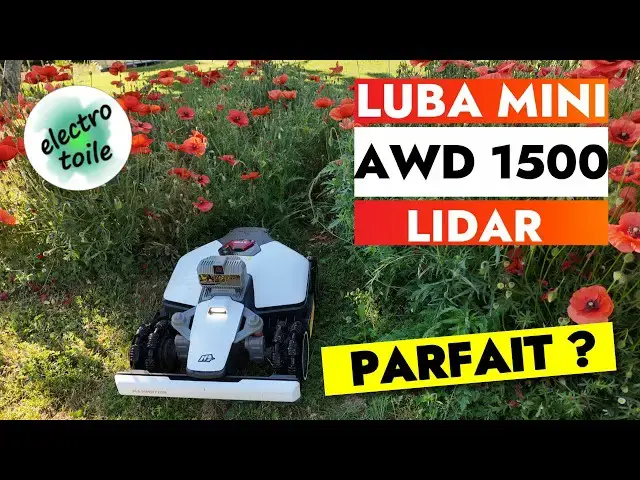
Mammotion Luba Mini AWD1500 Lidar | Test et avis du robot tondeuse et guide d'installation
Jun 1, 2026

[Collaboration Commerciale]
Dans cette vidéo je teste le robot tondeuse Luba Mini AWD 1500 Lidar de la marque Mammotion.
Je vous propose les résultats des essais en vidéo ainsi que le guide d'installation complet de ce robot tondeuse passe partout, petit et maniable.
Ce robot supporte jusqu'à 1500 m² de superficie, il est donc idéal pour les jardins de tailles moyennes avec des pentes ou non ou un terrain difficile. Il s'installe facilement car ne nécessite pas la pose d'une antenne RTK, la cartographie est soit automatique, mais idéalement il faut préférer la cartographie manuelle, surtout pour les terrains compliqués.
Il est équipé de 6 lames sur son plateau de coupe avec une hauteur réglage au minimum à 2cm, sa vitesse de déplacement maximale est 0,6m/s. Retrouvez toutes les autres informations sur ce robot dans la vidéo : https://youtu.be/NwW1IufpFjM
[Lien affilié]
📍 Site Mammotion : https://geni.us/Store-Electrotoile
🎬 Au programme de la vidéo :
0:00 Introduction sur le robot tondeuse
0:24 Découverte du Luba Mini AWD 1500 Lidar
1:45 Que contient le carton ?
2:32 Installation du module Lidar Mammotion
3:13 Installation de la station de charge
4:00 Démarrage du Luba Mini
4:09 Retour à la station du robot tondeuse
4:35 Appairage du robot tondeuse avec l'application Mammotion
6:07 La cartographie du terrain
6:25 La cartographie manuelle
Show More Show Less View Video Transcript
0:05
Les robots tondeuses sont souvent
0:06
proposés comme des outils miracle. Avec
0:08
celui-ci, le résultat a l'air
0:10
prometteur. Mais avant de tirer des
0:12
conclusions trop rapides, revenons au
0:14
début et regardons ce qu'il a vraiment
0:16
dans le ventre.
0:18
Aujourd'hui, je teste le Luba Mini AWD
0:21
Lidar de la marque Mamotion. Première
0:23
chose importante, plus d'antenne Arteka
0:25
à installer dans le jardin. Et ça, c'est
0:27
un très bon point.
0:29
Il se positionne tout seul dans le
0:30
jardin via son module Lidar qui assure
0:32
une cartographie précise grâce à la
0:34
génération d'une carte en nuage de point
0:36
3D lui assurant l'évitement des
0:39
obstacles sur son trajet. L'absence
0:41
d'antenne RTK facilite l'installation du
0:43
robot, mais permet également de déplacer
0:46
le robot ou la station sans devoir tout
0:48
recartographier. Sa vitesse de
0:50
déplacement pendant la tonte est
0:52
réglable de 0,2 à 0,6 m/s. Mais en
0:56
commande manuelle via le mobile, il
0:58
pourra aller jusqu'à 1,2 m/s.
1:03
Il est très maniable et c'est un plaisir
1:05
de le guider avec la télécommande.
1:08
Ses roues omnidirectionnelles à l'avant
1:10
lui assurent des virages très serrés. Il
1:13
gère les pentes jusqu'à 38°.
1:23
La hauteur de coupe est réglable de 2 à
1:25
6,5 cm et il est équipé de 6 lames de
1:29
coupe. Sa batterie de capacité 6,1 amph
1:33
assure jusqu'à 250 m² de tonte par
1:36
recharge et particularité, elle est
1:39
remplaçable facilement.
1:42
Mais avant de le lancer dans le jardin,
1:43
regardons ce que l'on reçoit dans le
1:45
carton.
1:47
Hop ! Et voilà la bête.
1:50
On a cette plaquette de démarrage
1:52
rapide, rectoverso, le robot tondeuse,
1:56
tout un tas d'accessoir
1:58
et la station de charge. Concernant les
2:00
accessoires, on retrouve les lames de
2:02
coupe et les fixations par vis, les
2:05
quatre vis de fixation pour la station
2:08
de charge, le pinceau pour le nettoyage,
2:11
un tournevis avec un embou russiforme ou
2:14
torx pour l'installation du module
2:16
lidar, des piquets de fixation pour
2:18
enterrer le câble d'alimentation
2:19
éventuellement, l'alimentation secteur
2:22
de la station de charge, une clé de
2:24
sécurité supplémentaire car une est déjà
2:27
préinstallée sur le robot. Et enfin le
2:29
module Lidar.
2:32
Regardons l'installation du module lidar
2:34
juste ici. On commence par retirer cette
2:37
partie-là.
2:40
À l'intérieur, on retrouve trois
2:41
connecteurs qui sont également présents
2:43
sur le module Lidar. Première chose à
2:46
faire, brancher les différents
2:47
connecteurs. Il y a des des trompeurs,
2:49
pas faire d'erreurs. On insère. Et là,
2:51
on visse la bague. Voilà. Et le dernier
2:57
à clipser également.
2:58
On range les différents câbles et
3:00
connecteurs à l'intérieur et on
3:02
positionne le module par-dessus. En
3:05
choisissant le bon embout, on visse les
3:08
quatre vis du module à l'avant et à
3:10
l'arrière.
3:12
Je installer la station de charge à
3:14
proximité d'une prise de courant.
3:17
Je positionner la station juste ici sur
3:20
zone plate.
3:26
Sur le dessus ici, il faut positionner
3:28
le couvercle. Ça s'insère comme ceci
3:33
jusqu'au clic.
3:37
Au niveau de l'alimentation secteur en
3:39
sortie, on a du 81 W en courant continu.
3:42
Je relie l'alimentation en sortie de
3:45
l'alimentation courant continu au câble
3:47
d'alimentation et l'alimentation
3:49
secteur, je la branche à une prise de
3:50
courant.
3:53
Sur le dessus ici, on a l'information
3:55
que l'alimentation de la station est
3:57
réalisée en un voyant vert.
4:00
Pour allumer le robot tondeuse, il faut
4:03
appuyer longuement sur le bouton marche.
4:07
Actuellement, le robot est chargé au 3/4
4:09
de sa capacités. Pour faire retourner le
4:12
robot à la station de charge, il faut
4:14
appuyer sur le bouton maison
4:18
et start.
4:20
Start recharging.
4:35
Maintenant qu'on a tout déballé, voyons
4:37
l'installation, l'apérage et les
4:39
réglages. Pour l'installation de
4:40
l'application Motion, rendez-vous sur
4:43
l'application Play Store. dans
4:44
rechercher, vous tapez ma motion
4:48
et vous installez ce résultat là.
4:51
Pendant le téléchargement de
4:52
l'application, assurez-vous d'être
4:54
connecté en wifi, d'avoir activé le
4:56
Bluetooth et la géolocalisation. que
4:59
l'installation est terminée, vous
5:00
appuyez sur le bouton ouvrir. Si vous
5:01
n'avez pas de compte, appuyez sur le
5:03
bouton inscription, autoriser la
5:05
géolocalisation et créer votre compte en
5:08
indiquant le pays. Pour moi, c'est
5:10
France, un email et vous recevez un code
5:13
sur votre boîte mail. Lorsque vous êtes
5:15
connecté, autoriser l'envoi des
5:17
notifications, autoriser la détection
5:20
d'appareil et le Bluetooth. Ensuite,
5:23
pour appérer le robot dans
5:24
l'application, vous appuyez sur le gros
5:26
bouton ajouter. Vous pouvez vous assurer
5:28
du numéro du modèle avec le code barre
5:30
qui est présent sur le côté de
5:31
l'appareil.
5:33
Là, le robot a été détecté en Bluetooth.
5:36
C'est celui-là. Je fais ajouter.
5:39
L' joue est réussie. Donc on vous
5:41
précise que le robot est pour l'instant
5:43
connecté en 4G mais qu'il il est
5:45
préférable d'ajouter un réseau Wii. Donc
5:47
c'est ce qu'on va faire, je vais le
5:48
préciser. Donc je choisis parmi la liste
5:51
le réseau Wii que je souhaite utiliser.
5:53
Je tape ici le mot de passe. Vous
5:56
appuyez sur le bouton en haut à droite
5:58
rejoindre. Ça y est. Donc le pérage en
6:00
Bluetooth et l'association WiFi est
6:02
terminée. On peut revenir en arrière.
6:05
Donc pour l'instant il n'y a pas de
6:06
carte. Justement pour la cartographie.
6:07
Il y aura deux solutions. Soit la
6:09
méthode manuelle en téléguidant le robot
6:11
avec votre mobile et là ce sera la
6:12
solution la plus précise ou alors
6:15
automatiquement le robot va se déplacer
6:17
tout seul sur votre terrain en utilisant
6:19
son système de navigation et de
6:21
cartographie. Mais cette solution sera
6:23
valable sur des terrains pas trop
6:24
complexes.
6:25
Pour cartographier une zone, on appuie
6:27
sur le bouton définir une carte. Après
6:29
avoir lu les informations, vous faites
6:31
suivant.
6:32
Ensuite, petit checkup fonctionnement du
6:34
lidar de du niveau de la batterie et de
6:37
la connexion Bluetooth. Ensuite, on
6:39
appuie sur le bouton commencer la
6:40
cartographie. Là, il faut prendre le
6:42
téléphone en mode paysage et on appuie
6:45
sur le bouton démarrer pour scanner la
6:46
zone. Donc, le robot va sortir, faire un
6:48
tour sur lui-même afin de se positionner
6:51
pour vérifier qu'il y a bien la station
6:53
à proximité. Ça y est, le robot a fait
6:55
son tour. On va pouvoir commencer la
6:56
cartographie. Donc soit le choix de la
6:59
cartographie manuelle ou automatique.
7:02
Donc moi je vais partir sur la la
7:03
cartographie manuelle via les joysticks
7:05
compris. Allez démarrer. Allez je vais
7:08
pouvoir piloter le robot.
7:12
Je vais le positionner à côté de la
7:14
station de charge pour commencer
7:17
la cartographie.
7:20
Au fur et à mesure des déplacements du
7:22
robot, on peut voir l'enregistrement de
7:24
la carte sur l'écran du téléphone. Une
7:27
chose très agréable, c'est la facilité
7:28
de manier le robot. Les commandes depuis
7:30
l'application permettent un déplacement
7:32
fluide de la tondeuse et sans àoup.
7:35
L'objectif est de réaliser le contour
7:37
périmétrique de votre terrain ou
7:39
seulement d'une partie à tondre. Il faut
7:41
donc partir d'un point et y revenir.
7:44
Toute la zone intérieure sera donc
7:46
considérée comme une zone à tondre. Et
7:48
voilà, cartographie terminée. Est-ce que
7:50
je souhaite enregistrer ? Oui,
7:52
enregistrer.
7:53
Cartographie des domaines d'activité
7:55
achevé.
7:57
Voilà. Donc ça c'est la première zone
7:59
que je viens de créer. Pour la
8:01
cartographie manuelle, il vaut mieux
8:02
piloter le robot à une vitesse lente.
8:05
Alors moi je l'ai fait à 0,2 m par
8:07
seconde. Ça permet d'être plus précis au
8:10
niveau du contrôle du robot. Alors, j'ai
8:12
restreint cette zone rectangulaire
8:14
volontairement pour tester le mode de
8:16
cartographie automatique, vu que dans le
8:18
poulailler, là où je l'ai testé
8:20
précédemment, ça a pas fonctionné comme
8:21
il faut. Donc là, c'est un simple
8:23
rectangle avec des bordures
8:25
périmétriques, soit de la végétation,
8:27
soit ici une petite allée ou un trottoir
8:29
en béton. Et au fond là-bas, j'ai mis du
8:32
bois pour matérialiser une bordure. Pour
8:34
réaliser la cartographie automatique, on
8:37
clique sur le robot. Donc là, il me dit
8:38
que je suis en dehors de la zone
8:40
d'activité, c'est-à-dire que la zone
8:42
dans laquelle il est, elle n'est pas
8:44
créée. Bon, c'est normal, il va la créer
8:46
automatiquement. Donc pour la création,
8:48
on fait carte et là on fait créer une
8:51
zone, commencer à cartographier une zone
8:54
de travail. Et là on choisit le mode
8:56
cartographie automatique. Et avant de
8:57
commencer, vous lisez les informations
8:59
et puis vous cliquez sur démarrer. Et là
9:01
le robot va commencer la cartographie
9:03
automatique. Il commence toujours par
9:05
faire un peu plus d'un tour sur lui-même
9:07
afin d'évaluer son environnement. Puis
9:09
il va suivre la bordure périmétrique du
9:12
terrain à cartographier qui va permettre
9:14
de créer une carte à partir de nuage de
9:16
point 3D. et enfin [grognement] revenir
9:18
à son point de départ.
9:20
Dès la fin de la cartographie, j'ai un
9:22
message d'information signalant
9:23
l'absence de trajet pour retourner à la
9:26
station, ce qui est tout à fait normal
9:27
puisque ma zone est isolée pour le
9:29
moment. Là, la cartographie automatique
9:32
vient d'être réalisée.
9:34
Je fais enregistrer. Donc la petite zone
9:37
cartographiée automatiquement est ici.
9:39
Il va falloir créer une zone de passage
9:42
pour retourner de la zone à la station.
9:46
Bon, c'est ce que je vais faire
9:47
maintenant. Donc, j'appuie sur le bouton
9:49
créer, zone de passage et je vais
9:51
téléguider le robot pour aller jusqu'à
9:53
la station de charge. Sur cet écran, on
9:55
a des informations sur la tâche en
9:57
cours, le pourcentage réalisé, le temps
10:00
restant ou encore le temps écoulé. Et
10:03
sur la carte, juste au-dessus, on
10:04
visualise en temps réel le parcours
10:06
prévu du robot et ce qui lui reste à
10:08
faire. Maintenant qu'il est prêt à être
10:10
utilisé, voyons comment il se débrouille
10:12
plus ou moins bien en fonction des
10:13
situations. Et là maintenant, on va
10:15
regarder la gestion des pentes en
10:17
commande manuelle mais juste pour du
10:18
déplacement ou en commande manuelle en
10:21
tondant en même temps. Le robot ne tombe
10:22
pas, je fais de la marche arrière sans
10:25
problème. Marche avant. Donc le sol est
10:27
quand même assez humide.
10:30
Pour autant, il arrive à gravir assez
10:31
facilement.
10:37
Et en marche arrière.
10:50
La montée
10:52
de bier,
10:54
ça passe. Maintenant, je fais la même
10:56
chose mais en tendant manuellement cette
10:58
zone là. Et je vais régler une hauteur
11:01
de coupe, on va mettre 25 25 mm, donc
11:05
2,5 cm.
11:08
Allez, tente manuel.
11:19
Les montées et descentes de face ne
11:20
posent pas de problème.
11:25
La télécommande et le réglage de la
11:27
vitesse au plus bas, c'est-à-dire 0,2
11:29
m/se permet un déplacement précis du
11:32
robot.
11:34
On peut facilement contourner un massif
11:35
de fleurs, mais une petite bande
11:37
d'environ 12 cm restera non tendue du
11:40
fait que le plateau de coupe soit centré
11:42
sous le plateau.
11:44
Il est ainsi facile de tondre des zones
11:46
complexes en pente en les prenant de
11:48
face et en effectuant des allers-retours
11:51
pour couper la végétation difficile. Par
11:53
contre, en longeant la pente comme ceci,
11:56
les roues omnidirectionnelles à l'avant
11:57
font glisser le robot.
12:00
Un point important pour la tranquillité
12:01
du voisinage est-il bruyant à l'usage ?
12:04
Pour évaluer le bruit que fait le robot
12:05
en toant, je vais le régler à une
12:07
hauteur de coupe de 2 cm et une vitesse
12:09
de 0,5 m/s. On va mesurer le bruit qu'il
12:13
fait avec le téléphone. J'ai placé un
12:15
microphone sur le côté du robot et mon
12:17
téléphone sur le dessus afin de mesurer
12:19
l'intensité sonore de la tondeuse en
12:21
marche.
12:30
Dans ces conditions de fonctionnement,
12:32
le téléphone a mesuré entre 62 et 63
12:35
décibel maximum. Si vous avez
12:37
régulièrement des objets qui traînent
12:38
dans le jardin ou alors des animaux de
12:39
compagnie, il est important de voir
12:41
comment le robot gère ces différents
12:43
obstacles. Bon là, en touchant ce jouet
12:45
et en le déplaçant, le robot se met en
12:47
sécurité et s'arrête. Je suis obligé de
12:49
le redéplacer. Dans cette situation, il
12:52
dévie un peu sa course pour éviter le
12:53
ballon bleu, puis s'arrête pour sûrement
12:56
analyser ce qu'il doit faire.
12:59
Là, le passage entre le frisbe et les
13:01
autres jouets ne lui semble pas
13:02
possible. Il contourne donc le problème,
13:05
fait demi-tour, mais en faisant cela, il
13:08
bute sur un autre objet placé à
13:09
l'arrière. Mais lors de ce mouvement, la
13:11
petite balle n'est pas détectée et ne
13:13
déclenche pas le pare-choc car trop
13:15
basse. Il serait donc passé par-dessus
13:17
si je ne l'avais pas stoppé. Ce simple
13:20
morceau de bois peut faire office de
13:21
limite. Ici, il passe bien entre les
13:24
deux objets. Malgré sa couleur verte, ce
13:26
jouet est analysé comme un obstacle. Le
13:29
robot le contourne donc. Ce faisant, il
13:32
se retrouve bloqué avec les iris sur sa
13:35
droite et le passage lui semble trop
13:37
étroit. Il fait donc demi-tour.
13:40
Il arrive au niveau du frisbe, qu'il
13:43
arrive à détecter et qu'il contourne.
13:48
On va regarder la gestion des trottoirs.
13:50
Passage de l'herbe sur une partie
13:52
bétonnée.
13:55
Et lors de la descente, le plateau de
13:57
coupe a bien frotté au niveau du
13:58
trottoir.
14:23
Par contre là, il se bloque sur l'angle
14:25
du trottoir
14:27
et sur ce chemin, premier obstacle sans
14:29
problème.
14:31
Par contre, blocage du plateau sur le
14:33
second obstacle.
14:37
J'ai beau insister, visiblement ça ne
14:38
passera pas.
14:40
Lors d'une tente automatique sur cette
14:42
zone, j'ai reçu un message d'erreur et
14:44
j'ai retrouvé le robot bloqué dans cette
14:46
rigole. Malgré ses capteurs, il a donc
14:48
chuté, peut-être en manœuvrant d'après
14:51
sa position actuelle. Mais là, je n'en
14:53
sais rien.
14:54
Mais maintenant, la chose la plus
14:56
importante à voir, c'est est-ce que ce
14:57
robot tombe bien ? Pour cela, on va voir
14:59
comment il a gérer la tente de cette
15:01
zone accidentée avec de l'herbe plutôt
15:04
épaisse et pas mal d'obstacles naturels
15:07
tels que des arbres ou des rochers. Là,
15:09
premier passage dans ce sens vertical.
15:11
Pas d'obstacle en plein milieu, la tâche
15:13
est plutôt simple et le travail tout de
15:15
même bien fait.
15:17
Puis le second passage cette fois-ci
15:18
croisé à 90°gr
15:21
avec sur la gauche une haie d'arbre
15:23
derrière laquelle il n'ira pas au final.
15:25
Pourtant elle a été cartographiée. On
15:27
peut voir que les passages de la
15:28
tendeuse sont bien parallèles.
15:31
Et pour finir, les deux contours
15:32
périmétriques avec les différents
15:34
rochers présents au fond et la poule sur
15:37
le passage du robot.
15:39
Voici le résultat après les deux
15:41
passages croisés. On peut voir que
15:43
l'herbe est bien coupée là où il est
15:45
passé. Et les deux bémoles, ben tout
15:46
d'abord, cela nécessite un double
15:48
passage, donc on double la durée du
15:50
temps. Et autre défaut, une large bande
15:53
n'est toujours pas tondu, mais c'est la
15:55
limite d'une grande partie des robots
15:56
tondeuses qui n'ont pas de disque de
15:58
coupe déporté.
16:01
Allez, on va voir à quoi sert la petite
16:02
clé de sécurité qui est ici. Qu'est-ce
16:05
qui se passe quand on la retire ?
16:08
et bien le robot s'arrête et on a comme
16:11
message ici clé de sécurité non insérée.
16:15
Dans ces situations où l'herbe est
16:17
épaisse et un peu haute, elle aura
16:19
tendance à bien salir le dessus du
16:21
robot. Le terrain peu humide entraînera
16:23
l'encrassement des roues et du dessous.
16:26
Toutefois, la tonte s'exécutera
16:28
parfaitement bien. Une chose importante,
16:30
c'est qu'il n'est pas lourd.
16:31
La roue avant s soulevée.
16:33
Désolé madame. Donc facilement
16:34
transportable et ça ce sera bien
16:35
pratique pour son entretien. Comme il
16:37
est relativement bas, le dessus du robot
16:39
a tendance à se salir à l'usage. Il
16:42
faudra donc veiller à ce que le lidar ne
16:43
soit pas sale. Donc soit un petit coup
16:46
de brosse ou bien le compresseur. Là, ça
16:48
ira plus vite. Avant de nettoyer le
16:51
robot, pensez à retirer la petite clé.
16:54
Ça permet d'éviter que le robot se
16:55
remette en marche. En fonction de l'état
16:57
d'encrassement, si ce n'est pas trop
16:59
sec, avec un coup de compresseur,
17:00
l'herbe humide peut partir. À défaut, il
17:03
faudra utiliser le jet d'eau pour
17:04
nettoyer. En utilisant une brosse,
17:07
l'entretien sera facilité. Et à la fin,
17:09
on pense à repositionner la clé de
17:12
sécurité.
17:15
La batterie se trouve à l'arrière du
17:16
robot, juste ici, et elle promet un peu
17:18
plus de 2 heures d'autonomie de tonte.
17:20
L'accès à la batterie se fait juste ici
17:23
et on utilise le tournevis fourni. Au
17:25
préalable, si vous souhaitez retirer la
17:27
batterie, on arrête le robot tondeuse en
17:29
appuyant longtemps sur le bouton marche.
17:36
Voilà, là le robot est éteint. On retire
17:38
les quatre vis qui maintiennent le
17:40
couvercle
17:41
et puis on retire le couvercle.
17:44
Et là, la batterie est accessible. C'est
17:46
une batterie lithium ion de capacité 6,1
17:49
amph ou près de 132 W avec une tension
17:53
nominale de 21,6 V d'C.
17:57
La facilité d'accès permettra de
17:58
réaliser simplement le remplacement de
18:00
la batterie en cas d'un éventuel
18:02
problème sur ce composant.
18:05
Malgré son indice de protection lui
18:07
permettant d'être utilisé en zone
18:08
humide, il est déconseillé de l'utiliser
18:11
sous la pluie afin de limiter
18:12
l'encrassement ou pour ne pas abîmer la
18:14
pelouse. De ce fait, pour qu'il rentre
18:17
tout seul ou évite de sortir s'il pleut,
18:19
on retrouve ce capteur de pluie juste
18:21
ici.
18:23
Particularité intéressante, c'est que le
18:25
robot peut fonctionner sans wifi. Là,
18:27
par exemple, je désactiver le wifi via
18:29
l'application. connexion Bluetooth, WiFi
18:31
déconnecté, 4G excellente. Donc il est
18:34
uniquement connecté en Bluetooth et 4G
18:36
mais il fonctionne quand même. Il a pu
18:38
faire la cartographie automatique sans
18:40
souci juste avec le Bluetooth et la
18:43
connexion 4G en interne du robot. Cela
18:45
sous-entend de ne pas être dans une zone
18:47
blanche pour que le robot puisse
18:48
fonctionner.
18:50
Le robot communique via l'application
18:51
mobile et l'envoi de notification mais
18:54
également via des messages vocaux
18:56
directement depuis la tondeuse.
18:59
On peut choisir la langue et le français
19:01
est présent. Ça c'est une bonne chose.
19:04
On peut aussi les désactiver. Par contre
19:07
impossible de modifier le volume sonore.
19:10
Et malheureusement quand elle parle
19:11
le robot s'est incliné.
19:13
Et bien elle parle plutôt fort.
19:15
Le robot s'est incliné.
19:17
En cas d'utilisation nocturne, le robot
19:19
dispose d'un éclairage rouge à l'arrière
19:23
et d'un autre plus puissant blanc sur
19:25
l'avant.
19:27
Mais si vous n'en avez pas l'utilité,
19:29
cette fonctionnalité est désactivable
19:30
depuis l'application. Après plusieurs
19:33
cycles de tontte sur différentes zones,
19:35
il y a clairement des choses que j'ai
19:36
beaucoup apprécié comme sa maniabilité
19:38
au niveau de l'application, son
19:40
efficacité au niveau de la tonte, les
19:42
réglages disponibles dans l'application
19:43
ou encore le fait qu'il ne soit pas
19:45
bruyant et d'autres beaucoup moins comme
19:47
les bandes non tendues sur les bordures
19:49
ou l'impossibilité de tendre une zone
19:51
non cartographiée ou encore le niveau
19:53
sonore du haut-parleur qui n'est pas
19:54
réglable. Ce modèle conviendra pour les
19:56
terrains de taille moyenne jusqu'à 1500
19:58
m² avec des pentes et des obstacles,
20:01
mais il faudra garder à l'esprit qu'un
20:02
passage au coupbordure sera nécessaire
20:04
malgré son utilisation au quotidien. Et
20:06
voilà, j'espère que cette vidéo vous
20:08
sera utile. Si c'est le cas, pensez au
20:10
petit pouce vers le haut et à vous
20:11
abonner à la chaîne Électrotoil si ce
20:13
n'est pas déjà fait. Je vous en remercie
20:15
par avance et je vous dis à bientôt pour
20:17
une prochaine vidéo.
#Science