0:00
अस्सलाम वालेकुम। तो आज की इस वीडियो में
0:02
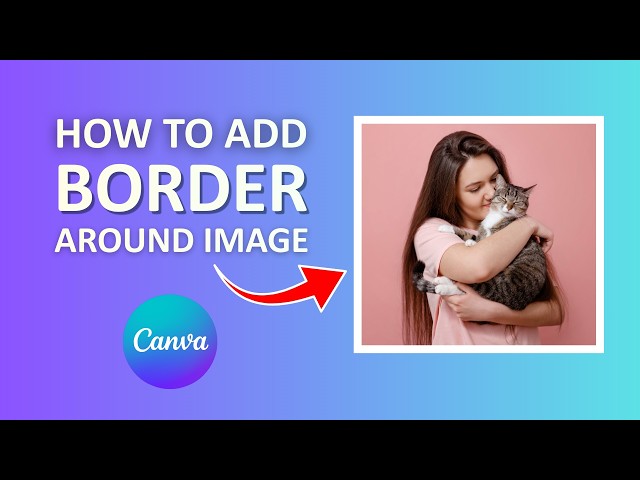
हम बात करेंगे कि आप अपनी इमेज के अराउंड
0:04
बॉर्डर को कैसे ऐड कर सकते हैं। तो सबसे
0:07
पहले आपने अपनी इमेज को यहां पर ऐड करना
0:09
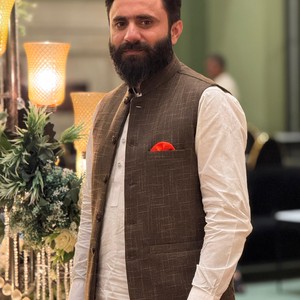
है। फॉर एग्जांपल मैं अब इस इमेज को यहां
0:11
पर ऐड करता हूं। इसके बाद अगर आपने साइज़
0:14
को एडजस्ट करना है तो आपने उसको एडजस्ट कर
0:17
लेना है। कुछ इस तरीके से। जब आप इसको
0:20
एडजस्ट कर लेंगे तो उसके बाद आपने यहां पर
0:22
स्ट्रोक स्टाइल पर क्लिक करना है। और उसके
0:24
बाद हमारे सामने बहुत से ऑप्शन आ जाएंगे।
0:26
फॉर एग्जांपल मैं इसको सेलेक्ट करता हूं।
0:29
तो यह बॉर्डर जो है मेरी फोटो मेरी इमेज
0:31
के अराउंड ऐड हो चुका है। अगर मैं इसको
0:33
यहां से ज्यादा करूंगा तो जो बॉर्डर का
0:35
वेट है वो भी ज्यादा हो जाएगा। इसके अलावा
0:38
आप इस इस स्टाइल को भी सेलेक्ट कर सकते
0:40
हैं। इसको भी कर सकते हैं या फिर इसको भी
0:42
कर सकते हैं। तो फॉर एग्जांपल मैं इसी को
0:45
सेलेक्ट रहने देता हूं।
0:47
अब इसके अलावा अगर आप ब्लैक की जगह कोई और
0:49
कलर सेलेक्ट करना चाह तो आप वह भी कर सकते
0:51
हैं। आपने सिंपल यहां पर स्ट्रोक कलर पर
0:54
क्लिक करना है और यहां से आप कोई भी कलर
0:56
जो है वह सेलेक्ट कर सकते हैं।
0:59
अगर आप ग्रेडियंट कलर्स को ऐड करना चाह तो
1:01
आप यहां से ग्रेडियंट कलर्स को भी सेलेक्ट
1:09
तो इस तरीके से आप अपनी इमेज के अराउंड
1:11
बॉर्डर को ऐड कर सकते हैं। तो ये थी मेरी
1:13
शॉर्ट सी आज की वीडियो। उम्मीद है आपको
1:14
पसंद आई होगी। मिलते हैं नेक्स्ट वीडियो
1:16
में तब तक के लिए अल्लाह हाफिज।