Up next in 10

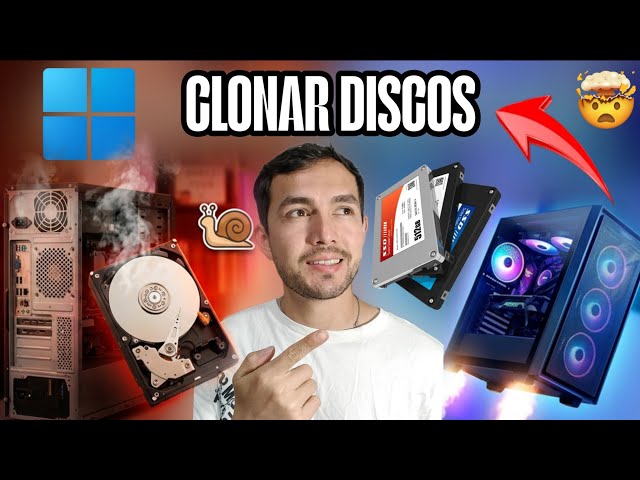
¡Mi PC vuela! | Cómo clonar disco y migrar Windows a un SSD sin perder nada 2026
Apr 23, 2026

Descarga aquí: https://bit.ly/4dJIg8H
EaseUS Disk Copy es un software de clonación ultra rápido para Windows que te permite migrar tu sistema operativo a un SSD o HDD sin necesidad de reinstalar todo desde cero. Con solo unos pocos clics, puedes actualizar tu disco duro, transferir tus archivos de forma segura y darle una nueva vida a tu PC de manera económica y sencilla.
#EaseUS #DiskCopy #DiskClone #clonardisco
-------------------------------------------------------------------------------
📩 COLABORACIONES Y PATROCINIOS
¿Eres marca, agencia o desarrollador? Trabaja conmigo y llega a miles de usuarios tech.
✉️ Correo de contacto: [email protected]
━━━━━━━━━━━━━━━━━━━━━━━
👥 ÚNETE A LA COMUNIDAD EN TELEGRAM
Participa en sorteos, recibe noticias y descubre apps antes que nadie:
🔗 https://t.me/jesusnr069
━━━━━━━━━━━━━━━━━━━━━━━
💎 HAZTE MIEMBRO DEL CANAL
Accede a beneficios exclusivos:
• Contenido anticipado
• Sorteos VIP
• Comunidad privada
• Respuestas prioritarias
▶️ Unirse ahora:
https://www.youtube.com/channel/UCGYcXTRQVqUAWM-zImJwqcA/join
━━━━━━━━━━━━━━━━━━━━━━━
🌐 SÍGUEME EN REDES SOCIALES
Instagram: https://www.instagram.com/nunez.tech
Facebook: https://www.facebook.com/profile.php?id=61577637934936
TikTok: https://www.tiktok.com/@nunez.tech
Threads: https://www.threads.com/@nunez.tech
━━━━━━━━━━━━━━━━━━━━━━━
💬 ¿Tienes preguntas o sugerencias?
Déjalas en los comentarios o participa en las encuestas de la pestaña “Comunidad”. Siempre estoy leyendo.
Show More Show Less View Video Transcript
0:00
Sientes que tu computador ya no es el
0:01
mismo de antes, que cada clic o cada que
0:03
lo enciendes tarda una eternidad en
0:05
arrancar. Tal vez ya compraste un nuevo
0:07
SSD para mejorar el rendimiento, pero te
0:09
da pánico mover Windows y todos tus
0:11
programas por miedo a perder tus fotos
0:13
familiares o archivos importantes del
0:15
trabajo. Mover un sistema operativo
0:17
completo antes solía ser un proceso
0:19
técnico, complicado y bastante
0:21
aterrador, pero hoy todo eso cambia. Te
0:23
presento Eas this Discopy, la
0:25
herramienta definitiva diseñada para
0:27
solucionar este problema sin nada de
0:29
estrés. Este programa está pensado para
0:30
que cualquier persona sin conocimientos
0:32
técnicos pueda usarlo con total
0:34
confianza. En lugar de gastar una
0:36
fortuna en un nuevo computador o laptop
0:38
simplemente uniendo un SSD económico con
0:41
este software, harás que tu equipo
0:43
actual se sienta como recién salido de
0:44
la caja, moviendo automáticamente tus
0:47
archivos, configuraciones e incluso tus
0:49
partidas de videojuegos. Para comenzar,
0:51
en el primer comentario y en la
0:53
descripción te voy a dejar el link a la
0:55
página oficial. Y una vez aquí, lo único
0:57
que tienes que dar es un click donde
0:59
dice prueba gratuita o free trial. Y
1:01
como pueden ver, funciona para todas las
1:03
versiones de Windows, desde Windows 7
1:05
hasta Windows 11. Simplemente lo
1:07
descargan y lo instalan como cualquier
1:09
otro programa. Y si Windows les lanza un
1:11
aviso, simplemente podemos decirle que
1:13
lo instale de todas formas, no vamos a
1:15
tener ningún tipo de problema. Y es
1:17
normal con este tipo de programas. Una
1:19
vez instalado, verás una interfaz
1:21
sumamente limpia que ofrece todas las
1:22
soluciones en un solo lugar. Para
1:24
empezar tienes acceso al modo disco para
1:26
clonar una unidad completa. También el
1:29
modo de sistema para migrar solo tu
1:31
Windows y el modo de particiones para
1:33
mover divisiones específicas. Además, la
1:35
versión más reciente incluye tecnología
1:37
de imágenes que te permite crear copias
1:39
de seguridad en archivos comprimidos sin
1:42
necesidad de tener disco de destino
1:43
conectado en ese momento. Si estás
1:45
pensando en el futuro, encontramos la
1:47
función de migrar a Windows 11, que te
1:49
permite actualizar tu sistema y clonar
1:51
tu disco al mismo tiempo, saltándose
1:53
incluso restricciones de hardware como
1:55
el 2.0. Y aquí el proceso paso a
1:58
paso es muy sencillo. Primero vamos a
2:00
seleccionar modo de disco, ya que en
2:02
este caso quiero pasar absolutamente
2:04
todo, ya que como pueden ver en este
2:05
caso el disco local C está prácticamente
2:08
lleno, mientras que este disco duro está
2:11
casi vacío y tiene muchísimo más
2:13
almacenamiento disponible. Así que lo
2:15
primero que vamos a seleccionar es el
2:16
disco de origen, que es la unidad que
2:18
tiene actualmente toda tu información.
2:20
En este caso, como pueden ver, es el
2:22
disco cero. Le damos clic en seleccionar
2:24
y luego seleccionamos nuestro disco de
2:26
destino. En este caso es este que tiene
2:28
1.81 teras de almacenamiento disponible.
2:30
Y le damos seleccionar. Y aquí es donde
2:32
el programa demuestra su versatilidad,
2:34
ya que es compatible con prácticamente
2:36
cualquier tipo de almacenamiento e
2:38
incluso dispositivos externos como una
2:40
memoria USB, una tarjeta SD o un disco
2:43
híbrido SSHD. Si están conectados a tu
2:46
computador, van a funcionar sin
2:48
problema. Y un punto vital que debes
2:49
verificar es que tu nuevo disco tenga
2:52
una capacidad igual o mayor al espacio
2:54
que estás utilizando en el disco viejo.
2:56
Ten en cuenta que este proceso va a
2:57
borrar cualquier otro dato que exista
2:59
previamente en el disco de destino, así
3:01
que asegúrate de no tener información o
3:03
si la tienes que no sea importante. Pero
3:05
antes de continuar, fíjate en la opción
3:07
de copiar sector por sector. Esta
3:09
función es increíble porque realiza una
3:10
réplica exacta viduso de los sectores
3:13
vacíos o con errores lógicos. Si tu
3:15
disco viejo es muy antiguo y tiene
3:17
sectores defectuosos que otros programas
3:19
no pueden leer, y si has this copy
3:21
simplemente saltará esos errores y
3:23
completará la copia de forma segura. En
3:24
el siguiente paso podrás editar la
3:26
disposición de disco. Puedes elegir el
3:27
ajuste automático para que las
3:29
particiones se adapten solas al tamaño
3:31
de tu nuevo disco o copiar como origen
3:33
para una réplica idéntica. Si tu destino
3:36
es un SSD, el ajuste automático del
3:38
disco te dará la mejor optimización
3:41
activando la alineación 4K que asegura
3:43
que tu nueva unidad vuele en velocidad.
3:45
Y una vez configurado todo, simplemente
3:47
le damos a proceder. Aquí nos salta este
3:49
aviso y es muy importante que lo
3:50
tengamos en cuenta y si estamos seguros
3:52
le damos continuar. El tiempo de espera
3:54
va a depender de cuánta información
3:56
tengas y de la velocidad de tus discos,
3:58
pero el programa es sumamente eficiente.
4:00
Al terminar, recibirás un mensaje de
4:02
confirmación mencionando que la
4:03
clonación ha sido un éxito. Y bueno, una
4:06
vez que finalizamos el proceso, a mí me
4:08
aparece de esta forma. El programa me
4:10
dice que tengo dos opciones. Si quiero
4:12
arrancar el sistema desde el disco que
4:14
acabamos de clonar. En este caso podemos
4:16
configurarlo o ajustarlo automáticamente
4:18
para que el programa escoja el disco
4:20
clonado y arranque desde ahí. o la otra
4:22
opción es que yo mismo lo establezca más
4:24
adelante. Y en este caso esa es la
4:26
opción que vamos a elegir. Pero antes
4:28
algunos puntos claves. Y entonces, ¿qué
4:30
debemos hacer después de que el programa
4:31
dice que todo está listo? Pues hay tres
4:33
cosas que debemos tener en cuenta para
4:35
que tu computador funcione al 100%. Lo
4:37
primero es que puede existir un
4:39
conflicto de firmas. Y como puedes ver,
4:41
si entramos a nuestro equipo, en este
4:43
caso no vemos el nuevo disco, solo
4:45
aparece el antiguo. Pues bueno, no se
4:47
asusten. Y es que al hacer una copia
4:49
exacta vidabid, Windows detecta dos
4:51
discos con la misma identidad o firma y
4:53
por seguridad el sistema pone el nuevo
4:55
disco en modo sin conexión, pero
4:57
solucionarlo es sumamente fácil. Nos
4:59
vamos a la parte inferior, al botón de
5:01
inicio, le damos clic derecho y luego
5:03
nos vamos donde dice administración de
5:05
discos. Aquí se nos va a abrir esta
5:06
pantalla y como ven tanto el disco
5:09
antiguo como el que acabamos de clonar.
5:11
Seleccionamos la unidad nueva y damos
5:13
clic derecho donde dice sin conexión.
5:15
Seleccionamos en línea y automáticamente
5:18
el disco va a aparecer con todo su
5:20
contenido. Ya tenemos tanto el disco C
5:22
como el disco D. En segundo lugar, debo
5:24
mencionar que un punto fuerte de lo que
5:26
acabamos de hacer es que la clonación no
5:28
se limita a discos internos. Con este
5:30
mismo método puedes clonar toda tu
5:32
información a un disco externo, una
5:34
tarjeta SD o incluso hasta una microSD.
5:36
Básicamente es una herramienta no solo
5:38
para actualizar el hardware o en este
5:40
caso migrar a Windows 11, hacer
5:42
particiones, sino también para tener
5:44
respaldos exactos de tu sistema en tus
5:46
dispositivos portátiles. Ahora, aquí
5:48
puede surgir una pregunta y es que, por
5:50
ejemplo, el disco D tiene una capacidad
5:53
de 2 teras, mientras que el disco local
5:55
C solo tiene capacidad de 222 GB. ¿Qué
5:58
me conviene más? Pues en este caso la
6:00
recomendación es clara, la velocidad
6:02
siempre va a ganar y en este caso mi
6:04
disco local C, aunque es mucho más
6:06
pequeño, es más veloz. Entonces
6:08
asegúrate siempre de que este disco sea
6:11
el más rápido, aunque tenga menos
6:12
capacidad. Deja el disco grande como una
6:15
unidad secundaria para el almacenamiento
6:16
masivo de archivos pesados. Así tendrás
6:19
lo mejor de los dos mundos, un sistema
6:21
que inicia en segundos y espacio de
6:23
sobra para tus proyectos. Pero antes de
6:25
dar el proceso por terminado, tenemos
6:27
que asegurarnos de que la copia haya
6:28
sido un éxito. Vamos a comparar las dos
6:30
carpetas. Por ejemplo, el disco local
6:32
Ctiene carpetas como usuarios, Windows o
6:35
AMD. Y si nos vamos al disco local D,
6:37
vamos a encontrar exactamente la misma
6:39
información. Windows, usuarios, AMD y
6:42
las demás carpetas. En este punto, si tu
6:45
intención es reemplazar el disco viejo
6:47
por un SSD más rápido, ese es el momento
6:49
de desconectarlo de tu dispositivo y
6:51
dejar que el nuevo disco tome el
6:53
control. Igual, [música] si aún quieres
6:55
tener los dos discos funcionando
6:56
correctamente, aquí tenemos que entrar a
6:58
la BIOS y seleccionarlo como el disco de
7:00
arranque. Aquí tenemos que apagar
7:02
nuestro computador si es posible
7:03
desconectar físicamente el disco viejo y
7:06
enciende el equipo nuevamente
7:07
presionando la tecla F2 o suprimir. Esto
7:10
va a ser que entres al menú BIOS o UEFI.
7:12
Una vez aquí, vamos a seleccionar el
7:14
nuevo disco como la unidad de arranque
7:16
principal. Guardamos los cambios y vamos
7:18
a dejar que Windows inicie. Ya una vez
7:20
que estés dentro de Windows y veas que
7:22
todos sus archivos, programas y
7:24
configuraciones estén intactas, pero
7:26
funcionando muchísimo más rápido, solo
7:28
entonces puedes decidir qué hacer con tu
7:30
unidad antigua. En este caso ya puedes
7:32
conectarlo de nuevo y borrar su
7:33
contenido manualmente o formatearlo para
7:36
usarlo como una unidad de almacenamiento
7:38
extra para tus juegos, películas o
7:40
archivos. Y como pudieron ver,
7:42
actualizar tu computador nunca ha sido
7:44
tan fácil y sobre todo seguro. Con unos
7:46
pocos clicks extiendes la vida útil de
7:48
tu equipo, ahorrándote mucho dinero. Así
7:50
que como mencioné antes, te invito a que
7:52
descargues esta herramienta desde la
7:54
descripción y el primer comentario para
7:56
que renueves tu equipo fácil y rápido.
7:58
Así que dale una nueva vida a tu PC con
8:00
Eas this copy. Y por supuesto, si te
8:03
gustó el video, no olvides que me puedes
8:04
dejar un buen like. Eso me ayuda para
8:06
seguir llegando a más personas. También
8:08
no olvides suscribirte y activar esa
8:09
campanita de notificaciones para que no
8:11
te pierdas nada del próximo contenido
8:13
que está brutal. Y por supuesto, si
8:15
tienes dudas o preguntas también me las
8:16
puedes dejar en los comentarios. Por ahí
8:18
voy a estar respondiendo y ayudándoles
8:20
en todo el proceso. Así que bueno,
8:22
gente, dicho esto y no siendo más por
8:24
ahora, yo me despido y nos vemos en una
8:26
próxima ocasión. Se cuidan, cracks.
8:29
[música]
Science