Up next in 10


Como exportar as gravações de jogo recordings pb da Steam
Show More Show Less View Video Transcript
0:00
Olá, seja muito bem-vindo.
0:03
Eh, bom, se você gravou aí o seu o vídeo
0:06
do seu jogo com a captura da Steam e
0:10
agora você tá aí preso com esse arquivo
0:14
gamerecordings.
0:17
Não sabe o que fazer, você tá no vídeo
0:18
certo, né? Talvez você esteja aí andando
0:22
aí na pasta que que você colocou, né,
0:25
para capturar e não tá encontrando, né,
0:28
o seu vídeo. Então você veio, você vê o
0:31
vídeo certo. Então você vai fazer
0:33
basicamente o seguinte, né? Eh, isso
0:35
acontece porque você capturou em segundo
0:38
plano o jogo, né? Então você precisa
0:42
fazer é o seguinte, uma vez que você já
0:44
capturou o jogo em segundo plano, você
0:47
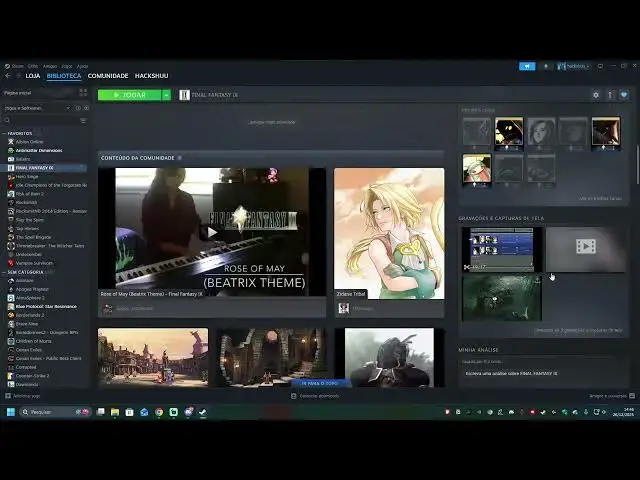
vai abrir aqui o a Steam e vai ir na
0:51
biblioteca até o jogo que você capturou.
0:54
No meu caso aqui foi o Final Fantasy 9.
0:57
Então eu vou vir aqui no Final Fantasy 9
1:00
e aqui do lado direito vai ter aqui, ó,
1:02
gravações e capturas.
1:05
E quando eu clicar aqui, vai abrir essa
1:07
janela.
1:09
Então aqui vai mostrar o o jogo
1:11
capturado.
1:13
E aqui você consegue fazer fazer
1:15
recorte, fazer o que você quiser com as
1:20
capturas. Pode apagar também. E aqui vão
1:22
estar todas as capturas que você fez,
1:24
né? Tanto de screenshot.
1:26
Eh, você pode você pode apagar aqui
1:33
eh essa gravação aqui. Opa, essa não,
1:37
mas você pode vir aqui e colocar aqui
1:40
compartilhar. E aí, nesse compartilhar
1:44
você vai colocar aqui, ó, exportar
1:45
arquivo de vídeo.
1:48
Eh, esse clipe aqui tem uma duração de
1:50
19 minutos, né? tá falando aqui que a
1:51
duração máxima é de 60
1:54
e
1:56
você vai colocar aqui exportar o vídeo.
1:58
E aí aqui vai tá aqui, ó, resolução 1920
2:01
por 1080, 60 fps,
2:04
eh, o tamanho 1 GB e 600.
2:08
E você consegue aqui até personalizar
2:11
aqui alguns algumas características do
2:14
vídeo, né, o codec,
2:17
né, vê algum aí que seja melhor, né,
2:19
dependendo do do hardware que você tem
2:22
no seu computador.
2:24
E aí depois que você fizer isso, né,
2:27
você vai dar aqui um exportar. Eu não
2:28
não vou apertar esse exportar de novo
2:30
porque eu já fiz isso, né? Tá aqui nessa
2:32
pasta aqui, ó, users, marcos, vídeos.
2:36
Depois que você fizer isso,
2:39
eh, aí você vai vir aqui e aí vai tá o
2:43
arquivo
2:44
aqui da maneira da maneira correta, né,
2:47
que eu vou abrir ele aqui.
2:51
Então,
2:53
agora tá aqui o arquivo mesmo como
2:57
arquivo de vídeo. E aí você pode vir
2:59
aqui colocar propriedades.
3:02
Eh, ficou até um pouquinho menor, né,
3:04
1,58 GB, né? Mas apesar que é os 1600 m
3:07
mesmo e 1920p,
3:12
eh, taxa de dados
3:15
é 12.000 bits.
3:18
E aí você consegue usar esse esse
3:21
arquivo para fazer upload, para fazer o
3:22
que você precisar. Então é isso, espero
3:24
que isso aí resolva seu problema e até a
3:26
próxima. M.
#Gaming Reference & Reviews
#Video Sharing